31 Temmuz 2013 Çarşamba
Platınıum üyelik nedir
Platınıum üyelik mailinize her ay full program linkleri göndermemizi sağlar.
Platınıum Üye Ol

27 Temmuz 2013 Cumartesi
Web sitelerini PDF olarak kaydedin
Siteler
pdfcrowd.com
htmlpdf.com
pdfmyurl.com
Buradaki sitelerden web sitelerini pdf dosyası olarak kaydedin
pdfcrowd.com
htmlpdf.com
pdfmyurl.com
Buradaki sitelerden web sitelerini pdf dosyası olarak kaydedin
26 Temmuz 2013 Cuma
XD Pc Ayrıcalığı ile yandex diskte +1 GB 'a Sahip Olun
XD Pc ayrıcalığı ile Yandex . Disk te +1 GB 'a sahip olun. Tamamen güvenlidir hile değildir.
https://disk.yandex.com.tr/invite/?hash=M8WZVMFC
https://disk.yandex.com.tr/invite/?hash=M8WZVMFC
24 Temmuz 2013 Çarşamba
İnternet Gidiyor
İnternet gidiyor. Modem değiştirdim yine aynı. Kobloyu bükünce geliyor. Çözüm ?
Yeni kablo alın. Çünkü kablo tellerinde kopukluk var.
Yeni kablo alın. Çünkü kablo tellerinde kopukluk var.
23 Temmuz 2013 Salı
Ekran Kartı Alırken Dikkat Edilmesi Gerekenler
Ekran Kartı Alırken Dikkat Edilmesi Gerekenler
Ekran kartı alırken, bilgisayarı ne amaçlarla kullandığınız çok önemlidir. Ekran kartları günümüzde oyun endeksli olarak çalışır. 3D teknolojisinin gelişip, oyun sektörüne kadar girmesi ile birlikte, çıkan yeni oyunları oynayabilmek adına ekran kartlarınızın sadece iyi olması yeterli değil, çok iyi ekran kartlarına sahip olmanız gerekir. Ekran kartı tercihinde bulunurken, şuanda ve gelecekte bilgisayarı hangi amaçlarla kullanacağınızı göz önünde bulundurmalısınız.
Eğer ileri düzey 3D oyunlar ya da piyasaya yeni çıkan ağır grafiklere sahip oyunlar oynamayacaksanız 300 – 400 dolarlık ekran kartı almanıza gerek yok. Aynı şekilde son çıkan oyunları oynamak istiyorsanız 100 dolarlık ekran kartları kesinlikle işinizi görmeyecektir. Üst düzey bir ekran kartı alacaksanız, sadece bellek miktarına bakmak yanlış olur. Ekran kartındaki bit sayısı core clock, sahaders ve memory değerlerinde yazan sayıları mutlaka göz önünde bulundurmalısınız. Bu değerlerde yazan sayılar ne kadar yüksek olursa ekran kartının performansı o kadar iyi demektir.
Ekran Kartlarının Çalışma Prensibi
Ekran kartları monitör, projeksiyon vb. çıkış birimlerine kendi işledikleri veriler aktarır. Bu sayede, normalde görülemeyecek grafikleri ekran kartları sayesinde görmemiz sağlanır. Ekran kartlarının kendilerine özel bellekleri bulunur. Eğer ekran kartları, bellek bulundurmasaydı, Ram ya da sabit diskin belleğini kullanacak ve performansı da oldukça düşecekti. Bazı ekran kartları üzerinde paylaşımlı bellek ibaresi yer alır. Örneğin; 512 MB (1024 paylaşımlı) şeklinde kullanma kılavuzunda ya da ürün kutusunda yazar. Bu ekran kartları, eğer grafik işleme sırasında, ekran kartı içerisinde bulunan 512 MB’lık alan yeterli gelmiyorsa, Ram bellekten 512 MB bir alanı kendisi için kullanır. Ancak hız sıradan 1 GB hafızaya sahip ekran kartlarına göre daha düşük olacaktır.
Ekran kartı alırken, bilgisayarı ne amaçlarla kullandığınız çok önemlidir. Ekran kartları günümüzde oyun endeksli olarak çalışır. 3D teknolojisinin gelişip, oyun sektörüne kadar girmesi ile birlikte, çıkan yeni oyunları oynayabilmek adına ekran kartlarınızın sadece iyi olması yeterli değil, çok iyi ekran kartlarına sahip olmanız gerekir. Ekran kartı tercihinde bulunurken, şuanda ve gelecekte bilgisayarı hangi amaçlarla kullanacağınızı göz önünde bulundurmalısınız.
Eğer ileri düzey 3D oyunlar ya da piyasaya yeni çıkan ağır grafiklere sahip oyunlar oynamayacaksanız 300 – 400 dolarlık ekran kartı almanıza gerek yok. Aynı şekilde son çıkan oyunları oynamak istiyorsanız 100 dolarlık ekran kartları kesinlikle işinizi görmeyecektir. Üst düzey bir ekran kartı alacaksanız, sadece bellek miktarına bakmak yanlış olur. Ekran kartındaki bit sayısı core clock, sahaders ve memory değerlerinde yazan sayıları mutlaka göz önünde bulundurmalısınız. Bu değerlerde yazan sayılar ne kadar yüksek olursa ekran kartının performansı o kadar iyi demektir.
Ekran Kartlarının Çalışma Prensibi
Ekran kartları monitör, projeksiyon vb. çıkış birimlerine kendi işledikleri veriler aktarır. Bu sayede, normalde görülemeyecek grafikleri ekran kartları sayesinde görmemiz sağlanır. Ekran kartlarının kendilerine özel bellekleri bulunur. Eğer ekran kartları, bellek bulundurmasaydı, Ram ya da sabit diskin belleğini kullanacak ve performansı da oldukça düşecekti. Bazı ekran kartları üzerinde paylaşımlı bellek ibaresi yer alır. Örneğin; 512 MB (1024 paylaşımlı) şeklinde kullanma kılavuzunda ya da ürün kutusunda yazar. Bu ekran kartları, eğer grafik işleme sırasında, ekran kartı içerisinde bulunan 512 MB’lık alan yeterli gelmiyorsa, Ram bellekten 512 MB bir alanı kendisi için kullanır. Ancak hız sıradan 1 GB hafızaya sahip ekran kartlarına göre daha düşük olacaktır.
Bilgisayar Güvenliği
VİRÜSLER
Bilgisayar kullanan her kişinin en büyük sorunu virüslerdir. Hemen hemen her kullanıcının sürekli olarak virüslerden yakındığını görürsünüz. Birçok kullanıcı önemli bilgilerini ve zamanını virüsler yüzünden kaybeder. Ancak tüm bunlara rağmen hala virüslerin tam olarak ne olduğu ve bunlardan nasıl korunacağımız yönünde yeterince bilgi sahibi değiliz. Virüsü kısaca şu şekilde tanımlayabiliriz; virüs; bilgisayar programlarına istem dışı olarak eklenen ve programların yapması gereken asıl fonksiyonlarını hiç yaptırmayan, kısıtlayan veya yanlış işlemler yaptıran yazılımlardır. Özellikle internet kullanımının yaygınlaşması ve bilgisayarlar arasında sürekli bir bağın olması (ağ) virüslerin yayılmasını da hızlandırmıştır. Her gün yeni bir takım virüs ortaya çıkmakta ve hızla yayılmaktadır.
Virüslerden korunmak amacıyla firmalar tarafından bir takım anti-virüs yazılımları geliştirilmiştir. Bu yazılımları kolaylıkla temin etmek mümkündür. Ancak anti-virüs programlarına da virüslere karşı tamamen güvenmek oldukça büyük bir yanılgı olacaktır. Çünkü anti-virüs programları ancak o zamana kadar olan virüsler hakkında bilgi içereceklerdir. Yani sizin anti-virüs programını makinenize yüklediğinizden sadece 5 dakika sonra yazılan ve makinenize girebilecek olan bir virüse karşı bu program hiç bir koruyucu rol oynamayacaktır. Bilgisayarınızı virüslerden korumanın ve bilgi ve zaman kaybını azaltmanın en iyi yolu, kullanacağınız anti-virüs programlarının yanı sıra öncelikle virüslerin hangi yollarla bilgisayarınıza girdiğini öğrenmek ve ona göre genel bazı korunma tedbirleri almak olacaktır.
Bir Virüs Bilgisayara Hangi Yollardan Girer?
* Temiz olduğundan emin olmadığımız disketlerden,
* Bir program yüklemek amacıyla kullandığımız CD lerden,
* Ağ komşularından bağlı olduğumuz virüslü bir bilgisayardan (ağ paylaşımı açık olduğu durumlarda)
* e-maillerden ve e-mail yoluyla almış olduğumuz dosyalardan,
* Çeşitli karşılıklı görüşme programları (mırc, ICQ) ve bunlar aracılığıyla alınan dosyalardan.
BİLGİSAYARA SALDIRI
Bilgisayara saldırı, çok kısaca bir kişinin bilgisayarına ondan izin almaksızın girmek ve bir takım işlemler(okuma, kayıt, silme gibi.) yapmaktır. Buna bilgisayar terimi olarak, makineyi hack etmekte denilmektedir. Bu işlemi yapanların çoğu zaman sadece zevk veya kendilerince bir şeyler ispat etme amacıyla yaptıkları gözlemlenmektedir.
İş yerinde veya evimizde kullandığımız bilgisayarlar çoğu zaman izinsiz olarak girilme denemeleri ile karşı karşıya kalmaktadır. Bu işlem için saldırgan bilgisayarın mutlaka kendi iş yerinizde olması gerekmemektedir. Mesela üniversitemizdeki bir bilgisayara dünyanın herhangi bir yerindeki internete bağlı bir bilgisayardan giriş yapılma ihtimali vardır. Bu giriş işlemleri için ise oldukça değişik yollar kullanılabilmektedir. Bu yolları kısaca maddeleyecek olursak;
* Bizzat kişinin, başkasına ait bir bilgisayarı habersiz bir şekilde başına geçip kullanması,
* Bilgisayara e-mail, chat programları, disket veya ağdan yararlanarak trojen adı verilen ve bilgisayara dışardan girilmesini kolaylaştıran progr*****ların yüklenmesi suretiyle giriş. Trojen yollayan kişi çoğu zaman bunun bir resim olduğunu veya işe yarar bir dosya olduğunu söyleyerek kişiyi kandırma yoluna gider.
* Ağda verilen paylaşımlardan yararlanarak bilgisayara giriş. Çoğu zaman kişiler ağda arkadaşları veya kendileri başka bir makineden ulaşsın diye klasörlere veya harddiskin tamamına paylaşım verirler. Özellikle bu paylaşımlar parolasız olduğunda gerek visürler gerekse bilgisayara saldırmak isteyen bir kişi için kolay hedef olurlar. Hatta çoğu zaman parolalı verilen paylaşımlar bile bazı yardımcı programlar ile bulunabilmekte ve bilgisayara girilebilmektedir.
* Çoğu zaman güvenirliği bilinmeyen web sayfalarında dolaşmak bile bilgisayarımıza trojen tipinde bilgisayarımızın güvenliğini tehlikeye atacak program parçacıklarının yerleşmesine neden olabilmektedir.
BİLGİSAYAR GÜVENLİĞİ İÇİN ALINMASI GEREKEN BAZI ÖNLEMLER
Gerek virüsler gerekse bilgisayar saldırıları konusunda yapılması gereken bir çok şey vardır. Öncelikle bilgisayar kullanıcılarının artık bu kavramları yeterince bilen bilinçli kullanıcılar olmaları gerekmektedir. Bu kısımda bilgisayar güvenliği konusunda (virüs ve saldırılara karşı) yapılması gereken bazı temel noktalar sıralanacaktır. Tabiki virüs veya saldırının şekline göre daha teknik önlemlerde mevcuttur.
(Daha teknik bilgiler için BAUM-Dökümanlar)
* İyi bir anti-virüs programı yüklenmesi ve bunun düzenli bir şekilde update edilmesi,
* Kullandığımız bilgisayarda gelişi güzel her disketin kullanılmaması,
* İşimize yarayacağını kesin olarak bilmediğimiz, güvenilir olmayan kişilerden aldığımız CD’leri kullanmamak ve bunlardaki programları yüklememek,
* Ağ komşularına hiç bir zaman tam paylaşım vermemek. Paylaşım verilmesi gerekiyorsa mutlaka parolaya bağlı paylaşım verilmesi. İş bitince mutlaka paylaşımın kaldırılması. Paylaşım esnasında virüs ve trojen açısından güvenirliğine emin olmadığımız bilgisayarlardan veri transferi yapmamak.
* Tanımadığımız kişilerden gelen e-mailleri gerekirse hiç açmamak, tanıdıklarımızdan gelenlerden ise özellikle dosya eki varsa dikkatli davranmak. Özellikle sonu exe olan dosyalara karşı temkinli davranmak.
* Mırc, ICQ benzeri programlarda tanımadığımız veya tam olarak güvenmediğimiz kişilerden kesinlikle dosya transferi yapmamak,
* Bilgisayarımızda kullandığımız programlara ait şifreler varsa bunlarda kesinlikle kaydedilir şekilde bırakmamak. Mesela ICQ, Outlookexpres gibi programlarda şifreyi kalıcı yapmayın. Bu programlar ancak size şifre sorularak kullanılır olsun. Ayrıca kısa zaman aralıklarıyla bu şifreleri değiştirmek.
* Güvenlik açısından oldukça önem taşıyan bilgisayarları gerekli olmadıkça ağa ve internete bağlamamak.
* Bilgisayarımıza dışardan saldırı olduğunu anladığımız durumlarda ilk tedbir olarak varsa paylaşımları kapamak, ethernet kartından internet bağlantı kablosunu çekmek.
Alıntıdır.
Bilgisayar kullanan her kişinin en büyük sorunu virüslerdir. Hemen hemen her kullanıcının sürekli olarak virüslerden yakındığını görürsünüz. Birçok kullanıcı önemli bilgilerini ve zamanını virüsler yüzünden kaybeder. Ancak tüm bunlara rağmen hala virüslerin tam olarak ne olduğu ve bunlardan nasıl korunacağımız yönünde yeterince bilgi sahibi değiliz. Virüsü kısaca şu şekilde tanımlayabiliriz; virüs; bilgisayar programlarına istem dışı olarak eklenen ve programların yapması gereken asıl fonksiyonlarını hiç yaptırmayan, kısıtlayan veya yanlış işlemler yaptıran yazılımlardır. Özellikle internet kullanımının yaygınlaşması ve bilgisayarlar arasında sürekli bir bağın olması (ağ) virüslerin yayılmasını da hızlandırmıştır. Her gün yeni bir takım virüs ortaya çıkmakta ve hızla yayılmaktadır.
Virüslerden korunmak amacıyla firmalar tarafından bir takım anti-virüs yazılımları geliştirilmiştir. Bu yazılımları kolaylıkla temin etmek mümkündür. Ancak anti-virüs programlarına da virüslere karşı tamamen güvenmek oldukça büyük bir yanılgı olacaktır. Çünkü anti-virüs programları ancak o zamana kadar olan virüsler hakkında bilgi içereceklerdir. Yani sizin anti-virüs programını makinenize yüklediğinizden sadece 5 dakika sonra yazılan ve makinenize girebilecek olan bir virüse karşı bu program hiç bir koruyucu rol oynamayacaktır. Bilgisayarınızı virüslerden korumanın ve bilgi ve zaman kaybını azaltmanın en iyi yolu, kullanacağınız anti-virüs programlarının yanı sıra öncelikle virüslerin hangi yollarla bilgisayarınıza girdiğini öğrenmek ve ona göre genel bazı korunma tedbirleri almak olacaktır.
Bir Virüs Bilgisayara Hangi Yollardan Girer?
* Temiz olduğundan emin olmadığımız disketlerden,
* Bir program yüklemek amacıyla kullandığımız CD lerden,
* Ağ komşularından bağlı olduğumuz virüslü bir bilgisayardan (ağ paylaşımı açık olduğu durumlarda)
* e-maillerden ve e-mail yoluyla almış olduğumuz dosyalardan,
* Çeşitli karşılıklı görüşme programları (mırc, ICQ) ve bunlar aracılığıyla alınan dosyalardan.
BİLGİSAYARA SALDIRI
Bilgisayara saldırı, çok kısaca bir kişinin bilgisayarına ondan izin almaksızın girmek ve bir takım işlemler(okuma, kayıt, silme gibi.) yapmaktır. Buna bilgisayar terimi olarak, makineyi hack etmekte denilmektedir. Bu işlemi yapanların çoğu zaman sadece zevk veya kendilerince bir şeyler ispat etme amacıyla yaptıkları gözlemlenmektedir.
İş yerinde veya evimizde kullandığımız bilgisayarlar çoğu zaman izinsiz olarak girilme denemeleri ile karşı karşıya kalmaktadır. Bu işlem için saldırgan bilgisayarın mutlaka kendi iş yerinizde olması gerekmemektedir. Mesela üniversitemizdeki bir bilgisayara dünyanın herhangi bir yerindeki internete bağlı bir bilgisayardan giriş yapılma ihtimali vardır. Bu giriş işlemleri için ise oldukça değişik yollar kullanılabilmektedir. Bu yolları kısaca maddeleyecek olursak;
* Bizzat kişinin, başkasına ait bir bilgisayarı habersiz bir şekilde başına geçip kullanması,
* Bilgisayara e-mail, chat programları, disket veya ağdan yararlanarak trojen adı verilen ve bilgisayara dışardan girilmesini kolaylaştıran progr*****ların yüklenmesi suretiyle giriş. Trojen yollayan kişi çoğu zaman bunun bir resim olduğunu veya işe yarar bir dosya olduğunu söyleyerek kişiyi kandırma yoluna gider.
* Ağda verilen paylaşımlardan yararlanarak bilgisayara giriş. Çoğu zaman kişiler ağda arkadaşları veya kendileri başka bir makineden ulaşsın diye klasörlere veya harddiskin tamamına paylaşım verirler. Özellikle bu paylaşımlar parolasız olduğunda gerek visürler gerekse bilgisayara saldırmak isteyen bir kişi için kolay hedef olurlar. Hatta çoğu zaman parolalı verilen paylaşımlar bile bazı yardımcı programlar ile bulunabilmekte ve bilgisayara girilebilmektedir.
* Çoğu zaman güvenirliği bilinmeyen web sayfalarında dolaşmak bile bilgisayarımıza trojen tipinde bilgisayarımızın güvenliğini tehlikeye atacak program parçacıklarının yerleşmesine neden olabilmektedir.
BİLGİSAYAR GÜVENLİĞİ İÇİN ALINMASI GEREKEN BAZI ÖNLEMLER
Gerek virüsler gerekse bilgisayar saldırıları konusunda yapılması gereken bir çok şey vardır. Öncelikle bilgisayar kullanıcılarının artık bu kavramları yeterince bilen bilinçli kullanıcılar olmaları gerekmektedir. Bu kısımda bilgisayar güvenliği konusunda (virüs ve saldırılara karşı) yapılması gereken bazı temel noktalar sıralanacaktır. Tabiki virüs veya saldırının şekline göre daha teknik önlemlerde mevcuttur.
(Daha teknik bilgiler için BAUM-Dökümanlar)
* İyi bir anti-virüs programı yüklenmesi ve bunun düzenli bir şekilde update edilmesi,
* Kullandığımız bilgisayarda gelişi güzel her disketin kullanılmaması,
* İşimize yarayacağını kesin olarak bilmediğimiz, güvenilir olmayan kişilerden aldığımız CD’leri kullanmamak ve bunlardaki programları yüklememek,
* Ağ komşularına hiç bir zaman tam paylaşım vermemek. Paylaşım verilmesi gerekiyorsa mutlaka parolaya bağlı paylaşım verilmesi. İş bitince mutlaka paylaşımın kaldırılması. Paylaşım esnasında virüs ve trojen açısından güvenirliğine emin olmadığımız bilgisayarlardan veri transferi yapmamak.
* Tanımadığımız kişilerden gelen e-mailleri gerekirse hiç açmamak, tanıdıklarımızdan gelenlerden ise özellikle dosya eki varsa dikkatli davranmak. Özellikle sonu exe olan dosyalara karşı temkinli davranmak.
* Mırc, ICQ benzeri programlarda tanımadığımız veya tam olarak güvenmediğimiz kişilerden kesinlikle dosya transferi yapmamak,
* Bilgisayarımızda kullandığımız programlara ait şifreler varsa bunlarda kesinlikle kaydedilir şekilde bırakmamak. Mesela ICQ, Outlookexpres gibi programlarda şifreyi kalıcı yapmayın. Bu programlar ancak size şifre sorularak kullanılır olsun. Ayrıca kısa zaman aralıklarıyla bu şifreleri değiştirmek.
* Güvenlik açısından oldukça önem taşıyan bilgisayarları gerekli olmadıkça ağa ve internete bağlamamak.
* Bilgisayarımıza dışardan saldırı olduğunu anladığımız durumlarda ilk tedbir olarak varsa paylaşımları kapamak, ethernet kartından internet bağlantı kablosunu çekmek.
Alıntıdır.
Bilgisayarım Açılmıyor
Bilgisayarım Açılmıyor Ne Yapmalıyım?
Günümüzde hemen her evde bulunan bilgisayarlar beraberinde sorunları da getiriyor. Bilgisayarınızı açtığınızda yavaşlama, bazı bölümlerin hata vermesi vs gibi sorunlar yaşadığınızda hemen paniklemeyin. Bu yazıda olası bilgisayar sorunlarıve çözüm yollarına ulaşabilirsiniz.
Bilgisayarınızın güç düğmesine bastınız, ancak açılmıyor. Böyle bir PC’le karşılaştığınız zaman ilk yapmanız gereken şey sakin olmak. PC’ler birçok bileşenden meydana gelen modüler bir yapıya sahip olduğundan, sorunun bunlardan birinde olması muhtemeldir. Bu parçayı bulup onarmak veya değiştirmek PC’nizi hayata geri döndürecektir, ancak tüm mesele bu parçanın hangisi olduğunu bulmaktan geçiyor.
Soruna sistematik olarak yaklaşmanızı öneriyoruz: Gözlemleyerek başlayın ve bileşenleri eleyerek devam edin. Merak etmeyin, bir PC’yi onarmak için mühendis olmanıza gerek yok. Yapacaklarınız, muhtemelen beklediğinizden çok daha kolay olacak.
Makalemizde ciddi donanım sorunlarının üstesinden nasıl gelebileceğinizi sizlere anlatmaya çalışacağız. PC’nizi tekrar çalışır hale getirmek için büyük bir teknik bilgiye ihtiyacınız yok.
Bilgisayar güç sorunları
Bilgisayarinizin açılmamasına neden olan birçok sorun olabilir. Güç sorunları kulağa en kötüsü gibi gelebilir ancak bu tür sorunları anlamanın yolu kolaydır.
Bilgisayarınızı açtığınızda hiç bir ışık yanmıyor, fanlar dönmüyorsa ve açılış bip sesini duymuyorsanız güç PC’nize ulaşmıyor demektir. Bu yolu izleyin: Klavye, fare ve monitör dışındaki tüm çevre birimleri sökün ve bunların doğru olarak bağlandığından emin olun. Güç kablonuzun düzgün bir şekilde bağlandığından, prizde elektrik olduğundan ve PC’nizin güç anahtarının açık olduğundan emin olun.
Uzatma kablosu kullanıyorsanız, PC’nizi direkt olarak ana prize bağlamayı deneyin.
Evinizin ana sigorta kutusunu kontol edin ve sigortaların çalıştığından emin olun. Bazı PC’ler güç kaynağı ünitesinden önce, güç prizine yakın bir yerde bir sigortaya sahipler. Bunu da kontrol edin. Tüm zayıf noktaları gözden geçirdikten sonra PC’niz hala açılmıyorsa, bir sonraki adıma geçmelisiniz.
Güç kaynağı
Dahili kablolarda meydana gelen sorunlar, PC’nizin açılmama sorununa sıklıkla yol açabilmektedir. Isının neden olduğu genleşme veya sarsıntılar, bağlantıları birbirinden ayırabilir.
PC’nizin kasasını açın ve güç kablolarının, özellikle de anakarta bağlı olan kabloların sağlam olarak takılı olduğundan emin olun. Kasanızın ön yüzündeki güç düğmesini anakarta bağlayan kabloyu da inceleyin. Bu kablonun hangisi olduğundan emin değilseniz, anakartınızın kılavuzunu gözden geçirin.
Kartlarınızın ve bellek modüllerinizin doğru bir şekilde takıldığından da emin olun. Yerinden oynayan kartlar PC’nizin açılmasına engel olabilir.
Bunun ardından CPU’nuzu koruyan heatsink ve fanı gözden geçirin, doğru bir şekilde hizalandığından emin olun. Heatsink, CPU’nuzun üzerine sıkı bir şekilde oturmuş durumda olmalıdır. Doğru bir şekilde takılmamış heatsink, PC’nizin açılmasını engelleyebilir.
Teşhis
Bu ayarlamalar ve testlerden sonra PC’niz hala açılmıyorsa sıra potansiyel sorunları kontrol etmeye geliyor. Bozuk bir güç kaynağını denetlemenin iki yolu var. Varolan güç kaynağını çıkartıp farklı bir güç kaynağı deneyebilirsiniz. İkinci yol olarak bir güç kaynağı sınama cihazı satın alabilirsiniz.
Güç kaynağını değiştirmenize rağmen PC’niz çalışmadıysa, hala bir güç düğmesi sorunu yaşıyor olabilirsiniz. Bu durumda alternatif bir güç kaynağı anahtarı satın almanız gerekebilir.
Yukarıdaki tüm olasılıkları elediyseniz ve PC’niz hala açılmıyorsa anakartınızın veya CPU’nuzun yanmış olması muhtemeldir.
Bip seslerine dikkat edin
Makineniz açıldığında farklı bir davranış sergilediğini farkedebilisiniz. PC’niz açılabilir, ardından bir bip sesi çıkartıp hiçbir şey yapmaksızın kalabilir.
Anakartınız açıldığında kendini ve bağlı donanımları test eder. Eğer her şey yolundaysa kısa bir bip sesi gönderir ve sabit diskiniz dönmeye başlar, işletim sistemi devreye girer.
Eğer POST adı verilen bu testlerde sorun çıkarsa farklı uzunluklarda bip sesleri duyarsınız.
Yeni donanım
Beklenmedik bir bip sıralaması duyuyorsanız, bunun nedeni birkaç farklı şey olabilir. PC’nize son zamanlarda yeni bir donanım eklediyseniz, sorunun bu olması muhtemeldir. PC’nizin gücünü kesin ve tüm kabloları ve kartları yeniden takın. Yeni bileşeni PC’nize takarken bağlantılardan biri sökülmüş olabilir.
Bunu denediyseniz, bu kez yeni donanımı sökmeyi deneyin. Bu bileşen video kartı gibi PC’nizin çalışması için gerekli bir donanım ise, önceki çalışan bir donanımla değiştirin. Kasayı kapatın ve PC’yi çalıştırın.
Eğer PC’niz hala çalışmıyorsa, bileşenlerden biri zarar görmüş olabilir. BIOS üreticinizin ismini ve bip seslerinin uzunluklarını bir yere not edin. Örneğin video sisteminde meydana gelen bir sorun Award BIOS’da bir uzun ve iki kısa bip olarak temsil ediliyor.
POST bip kodlarının kapsamlı bir listesini [Linkleri görmek için üye olmalısınız. ÜYELİK >>>’da bulabilirsiniz.
Grafik kartı sorunları
Video kartlarının bozulması, modern sistemlerde sıklıkla rastlanan bir durum. Video kartınız bozulduğunda tüm sisteminiz ölmüş gibi görünebilir.
Açılıştaki bip seslerini takip etmeniz bir sonuca varmanıza yardımcı olabilir, ancak sorunun video kartınızda olup olmadığını anlamak için başka yollar da var. Birçok durumda makineniz açılma sürecini tamamlayıp işletim sistemini yükleyecektir. PC’niz sizden bir kullanıcı adı ve parola girmenizi bekliyor olabilir.
Bu durumun üstesinden gelmek ise basit: Başka bir video kartı takın. Bunun son model bir kart olmasına gerek yok, eski PC’nizden söktüğünüz bir video kartını kullanabilirsiniz.
Sürücü sorunları, en sıkıcı bilgisayar sorunları arasında bulunuyor. Eğer doğru adımı doğru zamanda atmazsanız, bu sorunlar tekrar tekrar başınızı ağrıtabilirler. Birçok sürücü sorununda PC’niz açılacaktır ve POST testini geçecektir. Sorun işletim sisteminiz yüklenmeye başladığında ortaya çıkabilir. İşletim sistemi eğer hiç yüklenmiyorsa, bu bozuk bir boot sektörüne işaret etebilir.
Şüphelenmeniz gereken diğer noktalar
İşletim sisteminiz yüklenmeye başlıyorsa ancak kilitleniyor veya sürekli PC’yi baştan başlatıyorsa bunun nedeni bozuk sürücüler, bozuk DLL’ler, kayıt defteri sorunları veya aygıt çakışması olabilir.
Son zamanlarda yeni bir donanım eklemediyseniz ve tüm dahili kartlarınız ve kablolarınız düzgün bir şekilde takılıysa, yazılımsal bir sorundan şüphe edebilirsiniz. Bu durumda yapacağınız ilk şey, sürücünüzden önemli verileri kurtarmanızdır.
Sabit diskinizde bir sorun varsa ve sorun verilerinizi bozacak kadar büyük boyutlu ise tüm sabit diskiniz hasar görmüş olabilir. Sürücünüzü biçimlendirip Windows’u yeniden yükleseniz bile, küçük bir çizik ileride birçok soruna yol açabilir.
Kaynak: chip.com.tr
Günümüzde hemen her evde bulunan bilgisayarlar beraberinde sorunları da getiriyor. Bilgisayarınızı açtığınızda yavaşlama, bazı bölümlerin hata vermesi vs gibi sorunlar yaşadığınızda hemen paniklemeyin. Bu yazıda olası bilgisayar sorunlarıve çözüm yollarına ulaşabilirsiniz.
Bilgisayarınızın güç düğmesine bastınız, ancak açılmıyor. Böyle bir PC’le karşılaştığınız zaman ilk yapmanız gereken şey sakin olmak. PC’ler birçok bileşenden meydana gelen modüler bir yapıya sahip olduğundan, sorunun bunlardan birinde olması muhtemeldir. Bu parçayı bulup onarmak veya değiştirmek PC’nizi hayata geri döndürecektir, ancak tüm mesele bu parçanın hangisi olduğunu bulmaktan geçiyor.
Soruna sistematik olarak yaklaşmanızı öneriyoruz: Gözlemleyerek başlayın ve bileşenleri eleyerek devam edin. Merak etmeyin, bir PC’yi onarmak için mühendis olmanıza gerek yok. Yapacaklarınız, muhtemelen beklediğinizden çok daha kolay olacak.
Makalemizde ciddi donanım sorunlarının üstesinden nasıl gelebileceğinizi sizlere anlatmaya çalışacağız. PC’nizi tekrar çalışır hale getirmek için büyük bir teknik bilgiye ihtiyacınız yok.
Bilgisayar güç sorunları
Bilgisayarinizin açılmamasına neden olan birçok sorun olabilir. Güç sorunları kulağa en kötüsü gibi gelebilir ancak bu tür sorunları anlamanın yolu kolaydır.
Bilgisayarınızı açtığınızda hiç bir ışık yanmıyor, fanlar dönmüyorsa ve açılış bip sesini duymuyorsanız güç PC’nize ulaşmıyor demektir. Bu yolu izleyin: Klavye, fare ve monitör dışındaki tüm çevre birimleri sökün ve bunların doğru olarak bağlandığından emin olun. Güç kablonuzun düzgün bir şekilde bağlandığından, prizde elektrik olduğundan ve PC’nizin güç anahtarının açık olduğundan emin olun.
Uzatma kablosu kullanıyorsanız, PC’nizi direkt olarak ana prize bağlamayı deneyin.
Evinizin ana sigorta kutusunu kontol edin ve sigortaların çalıştığından emin olun. Bazı PC’ler güç kaynağı ünitesinden önce, güç prizine yakın bir yerde bir sigortaya sahipler. Bunu da kontrol edin. Tüm zayıf noktaları gözden geçirdikten sonra PC’niz hala açılmıyorsa, bir sonraki adıma geçmelisiniz.
Güç kaynağı
Dahili kablolarda meydana gelen sorunlar, PC’nizin açılmama sorununa sıklıkla yol açabilmektedir. Isının neden olduğu genleşme veya sarsıntılar, bağlantıları birbirinden ayırabilir.
PC’nizin kasasını açın ve güç kablolarının, özellikle de anakarta bağlı olan kabloların sağlam olarak takılı olduğundan emin olun. Kasanızın ön yüzündeki güç düğmesini anakarta bağlayan kabloyu da inceleyin. Bu kablonun hangisi olduğundan emin değilseniz, anakartınızın kılavuzunu gözden geçirin.
Kartlarınızın ve bellek modüllerinizin doğru bir şekilde takıldığından da emin olun. Yerinden oynayan kartlar PC’nizin açılmasına engel olabilir.
Bunun ardından CPU’nuzu koruyan heatsink ve fanı gözden geçirin, doğru bir şekilde hizalandığından emin olun. Heatsink, CPU’nuzun üzerine sıkı bir şekilde oturmuş durumda olmalıdır. Doğru bir şekilde takılmamış heatsink, PC’nizin açılmasını engelleyebilir.
Teşhis
Bu ayarlamalar ve testlerden sonra PC’niz hala açılmıyorsa sıra potansiyel sorunları kontrol etmeye geliyor. Bozuk bir güç kaynağını denetlemenin iki yolu var. Varolan güç kaynağını çıkartıp farklı bir güç kaynağı deneyebilirsiniz. İkinci yol olarak bir güç kaynağı sınama cihazı satın alabilirsiniz.
Güç kaynağını değiştirmenize rağmen PC’niz çalışmadıysa, hala bir güç düğmesi sorunu yaşıyor olabilirsiniz. Bu durumda alternatif bir güç kaynağı anahtarı satın almanız gerekebilir.
Yukarıdaki tüm olasılıkları elediyseniz ve PC’niz hala açılmıyorsa anakartınızın veya CPU’nuzun yanmış olması muhtemeldir.
Bip seslerine dikkat edin
Makineniz açıldığında farklı bir davranış sergilediğini farkedebilisiniz. PC’niz açılabilir, ardından bir bip sesi çıkartıp hiçbir şey yapmaksızın kalabilir.
Anakartınız açıldığında kendini ve bağlı donanımları test eder. Eğer her şey yolundaysa kısa bir bip sesi gönderir ve sabit diskiniz dönmeye başlar, işletim sistemi devreye girer.
Eğer POST adı verilen bu testlerde sorun çıkarsa farklı uzunluklarda bip sesleri duyarsınız.
Yeni donanım
Beklenmedik bir bip sıralaması duyuyorsanız, bunun nedeni birkaç farklı şey olabilir. PC’nize son zamanlarda yeni bir donanım eklediyseniz, sorunun bu olması muhtemeldir. PC’nizin gücünü kesin ve tüm kabloları ve kartları yeniden takın. Yeni bileşeni PC’nize takarken bağlantılardan biri sökülmüş olabilir.
Bunu denediyseniz, bu kez yeni donanımı sökmeyi deneyin. Bu bileşen video kartı gibi PC’nizin çalışması için gerekli bir donanım ise, önceki çalışan bir donanımla değiştirin. Kasayı kapatın ve PC’yi çalıştırın.
Eğer PC’niz hala çalışmıyorsa, bileşenlerden biri zarar görmüş olabilir. BIOS üreticinizin ismini ve bip seslerinin uzunluklarını bir yere not edin. Örneğin video sisteminde meydana gelen bir sorun Award BIOS’da bir uzun ve iki kısa bip olarak temsil ediliyor.
POST bip kodlarının kapsamlı bir listesini [Linkleri görmek için üye olmalısınız. ÜYELİK >>>’da bulabilirsiniz.
Grafik kartı sorunları
Video kartlarının bozulması, modern sistemlerde sıklıkla rastlanan bir durum. Video kartınız bozulduğunda tüm sisteminiz ölmüş gibi görünebilir.
Açılıştaki bip seslerini takip etmeniz bir sonuca varmanıza yardımcı olabilir, ancak sorunun video kartınızda olup olmadığını anlamak için başka yollar da var. Birçok durumda makineniz açılma sürecini tamamlayıp işletim sistemini yükleyecektir. PC’niz sizden bir kullanıcı adı ve parola girmenizi bekliyor olabilir.
Bu durumun üstesinden gelmek ise basit: Başka bir video kartı takın. Bunun son model bir kart olmasına gerek yok, eski PC’nizden söktüğünüz bir video kartını kullanabilirsiniz.
Sürücü sorunları, en sıkıcı bilgisayar sorunları arasında bulunuyor. Eğer doğru adımı doğru zamanda atmazsanız, bu sorunlar tekrar tekrar başınızı ağrıtabilirler. Birçok sürücü sorununda PC’niz açılacaktır ve POST testini geçecektir. Sorun işletim sisteminiz yüklenmeye başladığında ortaya çıkabilir. İşletim sistemi eğer hiç yüklenmiyorsa, bu bozuk bir boot sektörüne işaret etebilir.
Şüphelenmeniz gereken diğer noktalar
İşletim sisteminiz yüklenmeye başlıyorsa ancak kilitleniyor veya sürekli PC’yi baştan başlatıyorsa bunun nedeni bozuk sürücüler, bozuk DLL’ler, kayıt defteri sorunları veya aygıt çakışması olabilir.
Son zamanlarda yeni bir donanım eklemediyseniz ve tüm dahili kartlarınız ve kablolarınız düzgün bir şekilde takılıysa, yazılımsal bir sorundan şüphe edebilirsiniz. Bu durumda yapacağınız ilk şey, sürücünüzden önemli verileri kurtarmanızdır.
Sabit diskinizde bir sorun varsa ve sorun verilerinizi bozacak kadar büyük boyutlu ise tüm sabit diskiniz hasar görmüş olabilir. Sürücünüzü biçimlendirip Windows’u yeniden yükleseniz bile, küçük bir çizik ileride birçok soruna yol açabilir.
Kaynak: chip.com.tr
Shift+Delete ile Silinen Dosyayı Geri Çağırma
Bir dosyayı geri dönüşüm kutusuna göndermeden yanlışlıkla silsem ya da yanlış dosyayı aynı isimle kaydetsem, nasıl geri çağırırım?
Windows altında normal yollarla bu gibi kayıpları gidermek mümkün değil. Bir veri kurtarma yazılımı kullanmanız gerekir. En iyi veri kurtarma yazılımlarından Media Tools (www.atldatarecovery.com) ya da Easy Recovery Proffessional’ı (www.ontrack.com) kullanabilirsiniz. Bu iki yazılımdan birini çalıştırdığınızda kurtarabileceğiniz yüzlerce dosya göreceksiniz. Dosyanın ismini bilmeniz, kurtarma işleminin süresini oldukça kısaltacaktır.
Windows altında normal yollarla bu gibi kayıpları gidermek mümkün değil. Bir veri kurtarma yazılımı kullanmanız gerekir. En iyi veri kurtarma yazılımlarından Media Tools (www.atldatarecovery.com) ya da Easy Recovery Proffessional’ı (www.ontrack.com) kullanabilirsiniz. Bu iki yazılımdan birini çalıştırdığınızda kurtarabileceğiniz yüzlerce dosya göreceksiniz. Dosyanın ismini bilmeniz, kurtarma işleminin süresini oldukça kısaltacaktır.
Sürücü hataları
Disket sürücü bulunamıyor:Arkadaşlar PCmizde böyle bir sorun oluştuğunda bu sorun bize hata mesajı olarak gelecektir..Muhtemelen data veya güç kabloları yerinden çıkmış olabilir..
çözüm:Şimdi bu sorunu beraber halletmeye çalışalım:öncelikle bilgisayarımızı kapatarak kasamızı açalım.Kasamızın iç tarafında beyaz güç kablosunun ucunun disket sürücüye takılı olup olmadığını kontrol edelim.Daha sonra geniş güç kablosunun bir ucunu anakarta diğer ucunuda disket sürücüye doğru bir şekilde takıp işlemi sonlandıralım...Sorun çözülecektir...(kasanın kapağını kapamayı unutmayın)
çözüm:Şimdi bu sorunu beraber halletmeye çalışalım:öncelikle bilgisayarımızı kapatarak kasamızı açalım.Kasamızın iç tarafında beyaz güç kablosunun ucunun disket sürücüye takılı olup olmadığını kontrol edelim.Daha sonra geniş güç kablosunun bir ucunu anakarta diğer ucunuda disket sürücüye doğru bir şekilde takıp işlemi sonlandıralım...Sorun çözülecektir...(kasanın kapağını kapamayı unutmayın)
Monitöre Görüntü Gelmiyor
Monitöre görüntü gelmiyor! Öncelikle bilgisayarımızı yeniden başlatalım. Fan ve sabit diskler çalışmaya başladıktan sonra ekran hala siyahsa veya "no sync" uyarısı alıyorsanız monitör kablosu bilgisayara doğru şekilde bağlanmamış olabilir.
Çözüm: Şimdi yapmamız gereken ilk iş monitör kablosunun kasanın arka yüzündeki ekran kartına hatasız bağlayıp bağlamadığımızdan emin olmalıyız. Kablo yerinden oynamış veya çıkmış olabilir. Kabloyu yerinden çıkarıp yeniden takarak her iki yanındaki vidaları monitörü yerinden oynattığımızda yenidençıkmaması için sabitleyelim böylece sorunu gidermiş olucaz…
Çözüm: Şimdi yapmamız gereken ilk iş monitör kablosunun kasanın arka yüzündeki ekran kartına hatasız bağlayıp bağlamadığımızdan emin olmalıyız. Kablo yerinden oynamış veya çıkmış olabilir. Kabloyu yerinden çıkarıp yeniden takarak her iki yanındaki vidaları monitörü yerinden oynattığımızda yenidençıkmaması için sabitleyelim böylece sorunu gidermiş olucaz…
CD/DVD Sürücü CD'yi Dışarı Çıkartmıyor
Arkadaşlar bu sorun bilgisayarımızda karşılaşacağımız çözümü en basit sorunlardan bir tanesidir..şimdi bu sorunu beraber halledelim…
Çözüm:arkadaşlar bu sorunun çözümü çok basit.CD sürücülerin genelinin sağ köşesinde küçük bir delik bulunmaktadır.ince bir iğne vb bir araç kullanarak CD sürücü üzerindeki deliğe sokun CD sürücü biraz dışarı çıkacaktır.Dikkatli bir şekilde dışarı çekerek işlemi sonlandırmış olucaz..(Bu işlem PC kapalıykende uygulanabilir…)
Çözüm:arkadaşlar bu sorunun çözümü çok basit.CD sürücülerin genelinin sağ köşesinde küçük bir delik bulunmaktadır.ince bir iğne vb bir araç kullanarak CD sürücü üzerindeki deliğe sokun CD sürücü biraz dışarı çıkacaktır.Dikkatli bir şekilde dışarı çekerek işlemi sonlandırmış olucaz..(Bu işlem PC kapalıykende uygulanabilir…)
22 Temmuz 2013 Pazartesi
 Bilgisayarınızı açtığınızda hiç bir ışık yanmıyor, fanlar dönmüyorsa ve açılış bip sesini duymuyorsanız güç PC'nize ulaşmıyor demektir. Bu yolu izleyin: Klavye, fare ve monitör dışındaki tüm çevre birimleri sökün ve bunların doğru olarak bağlandığından emin olun. Güç kablonuzun düzgün bir şekilde bağlandığından, prizde elektrik olduğundan ve PC'nizin güç anahtarının açık olduğundan emin olun.
 Beklenmedik bir bip sıralaması duyuyorsanız, bunun nedeni birkaç farklı şey olabilir. PC'nize son zamanlarda yeni bir donanım eklediyseniz, sorunun bu olması muhtemeldir. PC'nizin gücünü kesin ve tüm kabloları ve kartları yeniden takın. Yeni bileşeni PC'nize takarken bağlantılardan biri sökülmüş olabilir.
Format Nasıl Atılır
Format Atma
Format atmak çok kolay bir iştir. Bu makale ile bilgisayarınıza yarım saat gibi kısa bir sürede format atmayı öğreneceksiniz. Herkesin anlayacağı bir dilde yazılmıştır. Bir defa yaptıktan sonra bir daha bakma ihtiyacı hissetmezsiniz.
Not: Format atabilmeniz ve okuduklarınızı iyice anlayabilmeniz için sizlere bir yöntem önereyim. Resimlere hiç bakmadan bir defa makaleyi okuyun. İkinci defa okumaya başladığınızda her açıklamayı okuyup, ardından resmine bakın. Göreceksiniz ki format atmak çok kolay bir iş. Bilgisayarcılara her seferinde 30 dolar gibi bir ücret vermek zorunda kalmayacaksınız.
Sadece ve sadece yazılanları uygulayın.
Windows Vista Format Atmak forum bölümümüzde açıklanmıştır. Yakında resimli makale olarak yayımlanacaktır.
Bilgisayara Format Atma Resimli Anlatım
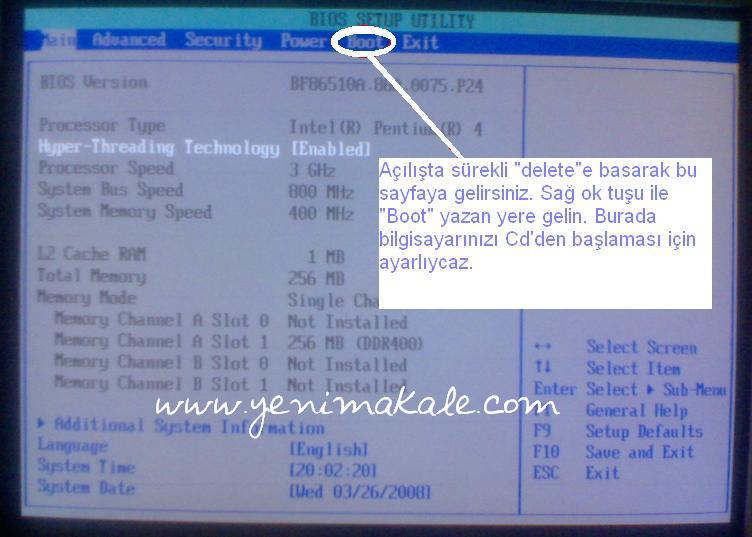 1. XP Format CD'nizi bilgisayarınıza takın ve bilgisayarınızı kapatın. Bilgisayarınızı yeniden açarken klavyenizden "delete" tuşuna sürekli basın, taki resimdeki gibi bir mavi ekran karşınıza çıkana kadar. Mavi ekranda yapmamız gereken Bios ayarlarından, bilgisayarınızı Cd-Rom'dan başlamaya ayarlamanız. Sağ ok tuşuyla "Boot" yazan yere gelin.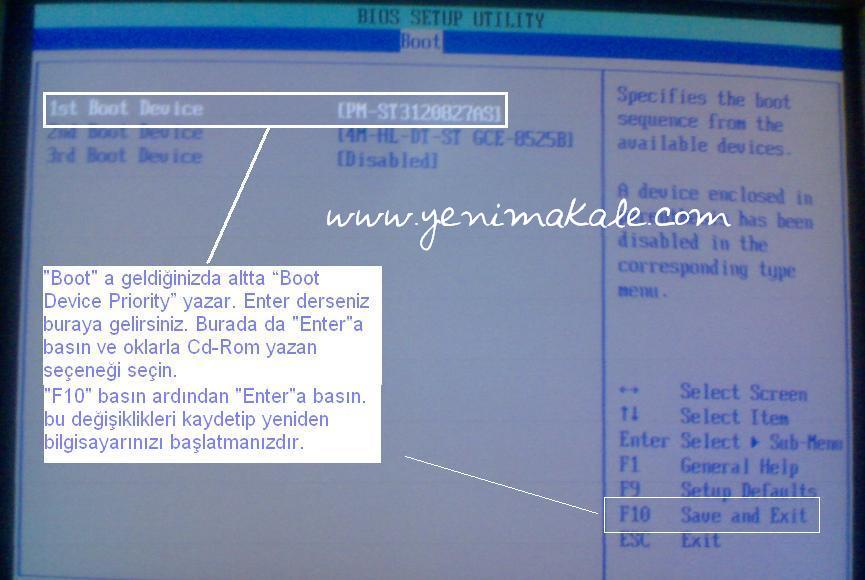
2. Aşağı oklarla "Boot Device Priority" yazan yere girin. "1st Boot Device" yazar. "Enter"a basarak oradan Cd-Rom'u seçmelisiniz. Ardından "F10"a basın ve "Enter" diyerek değişiklikleri kaydedin.
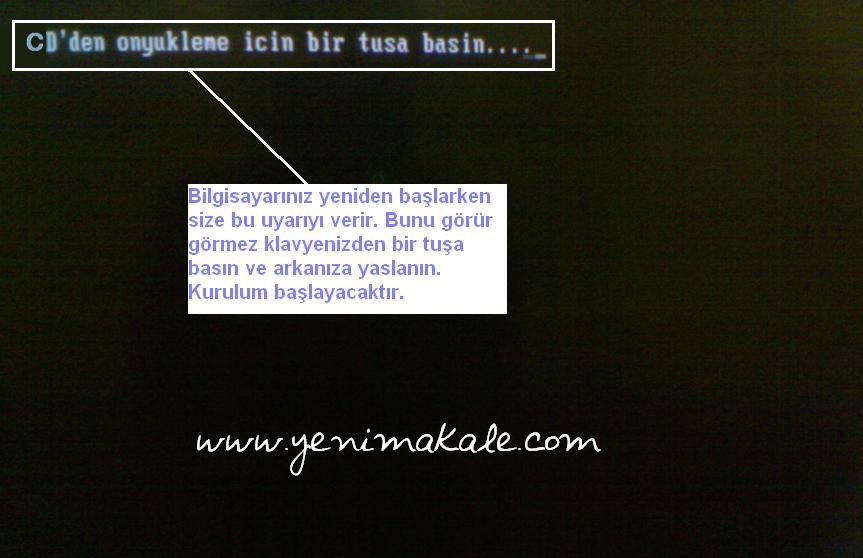 3. Değişiklikler kaydedilince bilgisayarınız yeniden başlar. Başlama sırasında eğer ayarları doğru yaptıysanız ekranda "CD'den ön yükleme yapmak için bir tuşa basın" yazısı görünecektir. Bir tuşa basın ve arkanıza yaslanın. Çünkü bundan sonrası çok kolay.
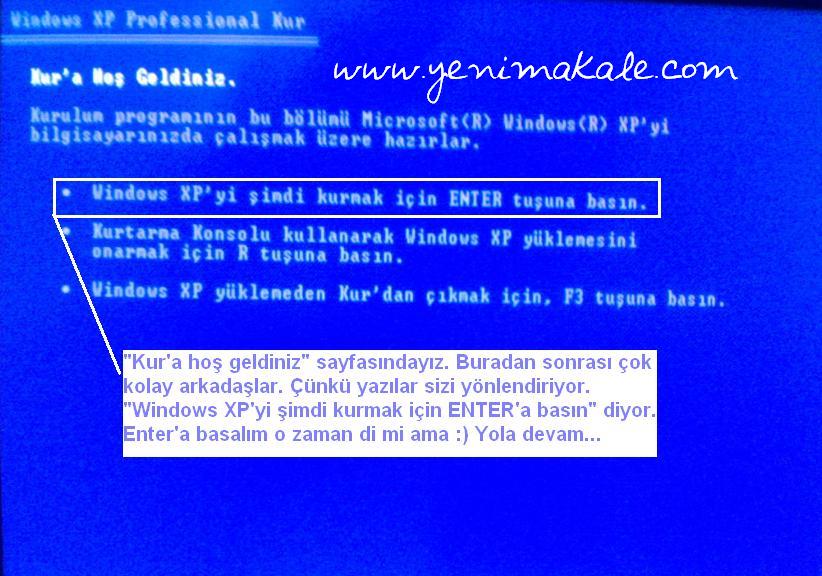 4. Birkaç dosya yüklemesi yapılır ve bilgisayar karşınıza "Kur'a Hoş Geldiniz" yazısını çıkartır. Altında da seçenekler vardır, resimde gördüğünüz gibi. "Windows XP'yi şimdi kurmak için ENTER'a basın" yazıyor. Ne yapcaz! Tabi ki "Enter"a bascaz.
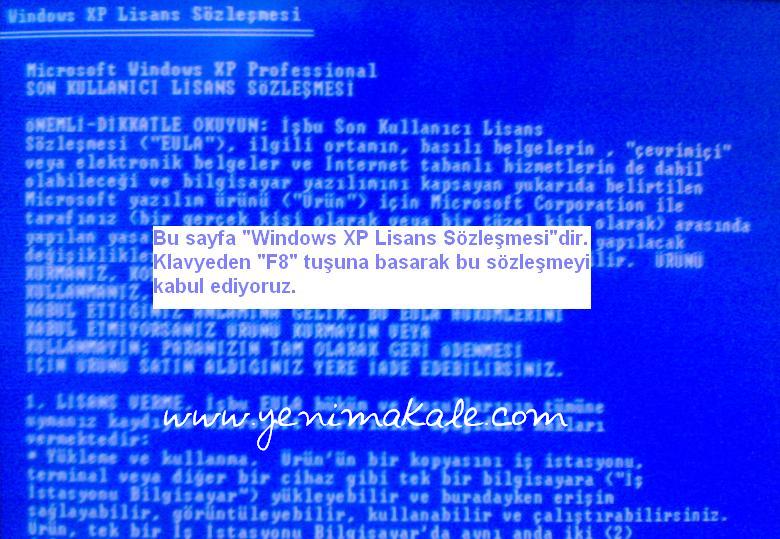 5. Karşımıza "Windows XP Lisans Sözleşmesi" çıkar. Klavyeden "F8"e basarak bu sözleşmeyi kabul etmiş olursunuz ve bir sonraki adıma geçersiniz.
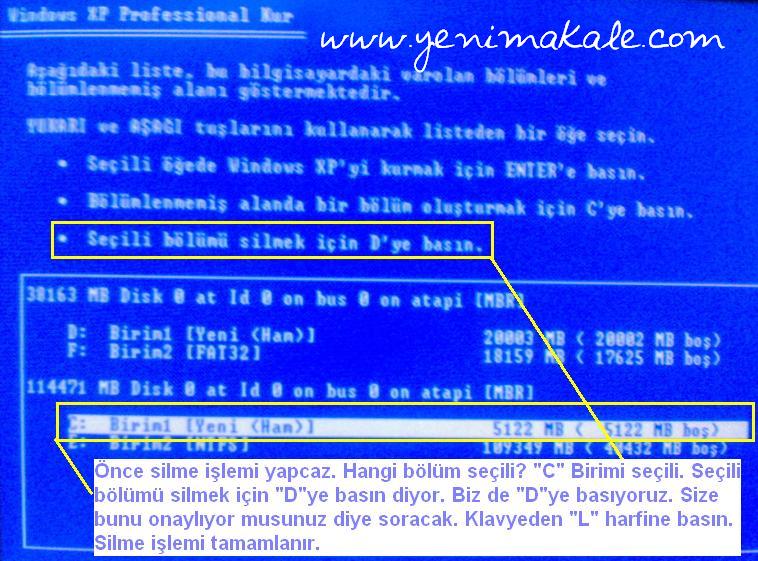 6. Evet karşımıza format atabileceğimiz bölümler geldi. Bilgisayarınızda genel olarak "C" ve "D" sürücüleri, birimleri vardır. Genel olarak herkes "C"ye format atar. Formatın daha sağlıklı olması için C sürücüsünü silmeli ve tekrar oluşturmalısınız. Bunun için şunları yapın: Oklar yardımıyla "C sürücüsünün üzerine gelin", Seçili bölümü silmek için D'ye basın yazıyor. Sizde klavyenizden "D" harfine basın.
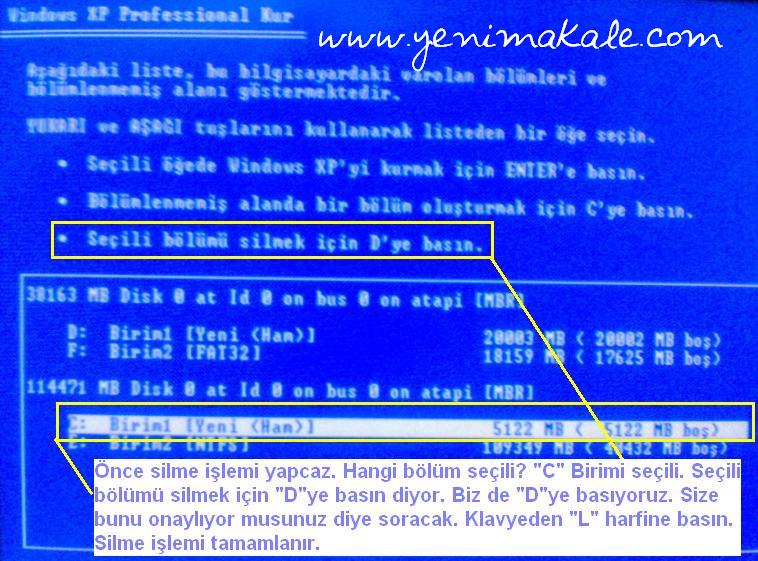 7. "C"yi tamamen sileceğiniz için sizden bu işlemi onaylamanızı isteyecektir. Onaylamak ve silme işlemini gerçekleştirmek için klavyeden "L" harfine basın. Böylelikle C sürücüsünü silmiş olacaksınız.
 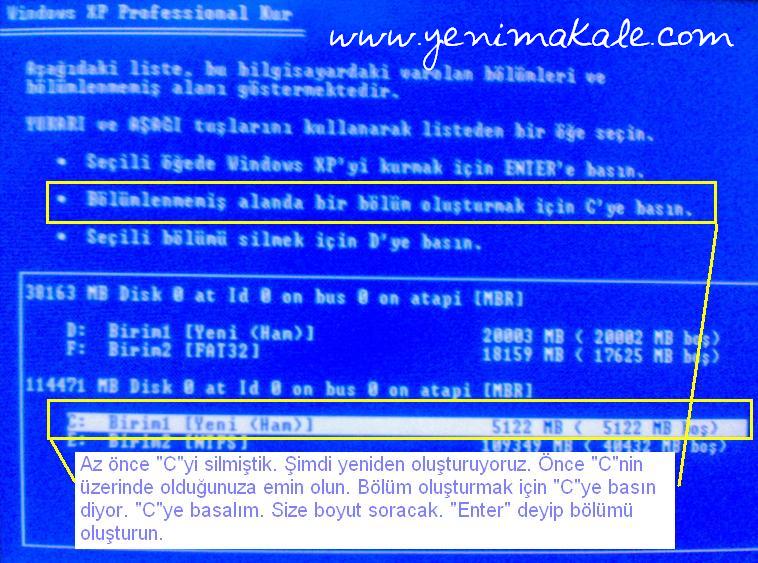 8. C sürücüsünü sildikten sonra tekrar bu sürücüyü oluşturup, bu sürücüye format atmasını sağlamalıyız. C sürücüsünü tekrar oluşturmak için klavyenizden "C" harfine basın. Ardından boyut girmenizi isteyecek ama zaten boyut yazıyor direk olarak "Enter"a basın ve C sürücüsünü tekrar oluşturmuş olun.
 9. Tekrar arkanıza yaslanın :) C sürücüsünü silip oluşturduktan sonra artık format atmanın zamanı geldi. "C sürücüsü seçiliyken" klavyenizden "Enter"a basın.
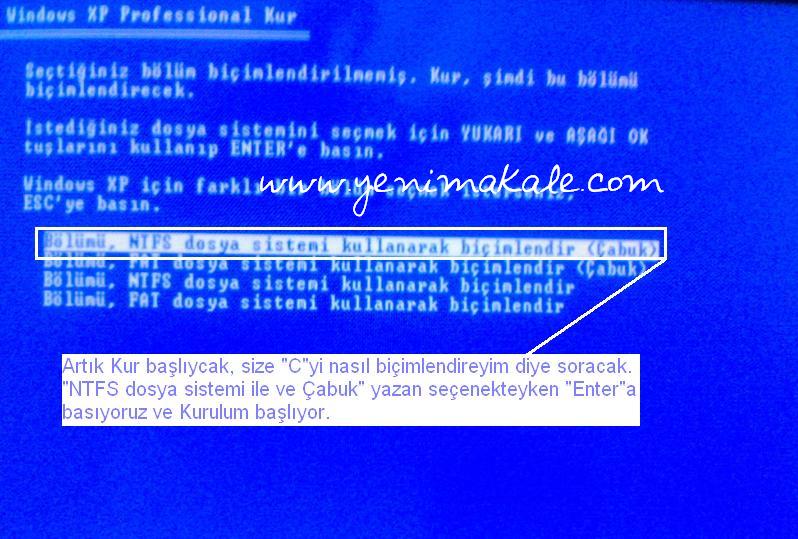 10. Size "C"yi nasıl biçimlendireyim diye soracak. Seçeneklerden şunu seçin "Bölümü, NTFS dosya sistemini kullanarak biçimlendir (Çabuk)" ve "Enter"a basın.
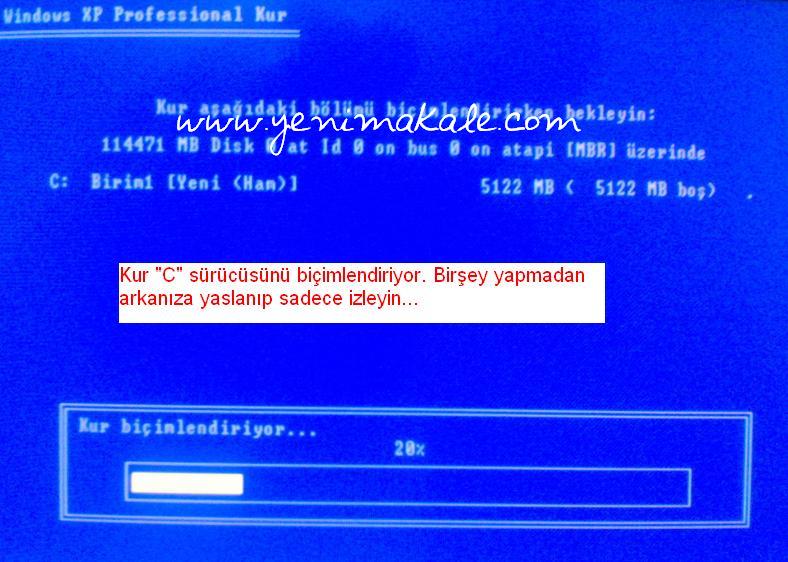 11. Bundan sonra bir şeye dokunmayın. Kur kendisi hallediyor zaten. Kur, C sürücüsünü biçimlendirir ve sizde izlersiniz.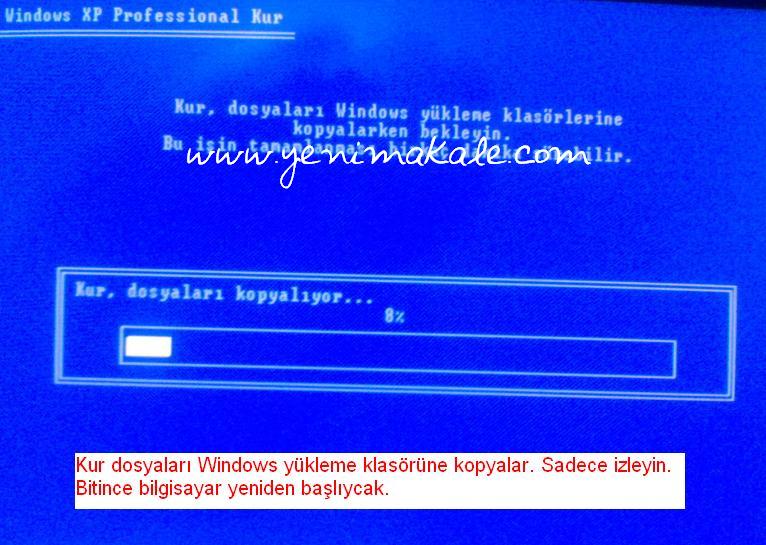
12. Kur, dosyaları Windows yükleme klasörlerine kopyalar sizde izlersiniz.
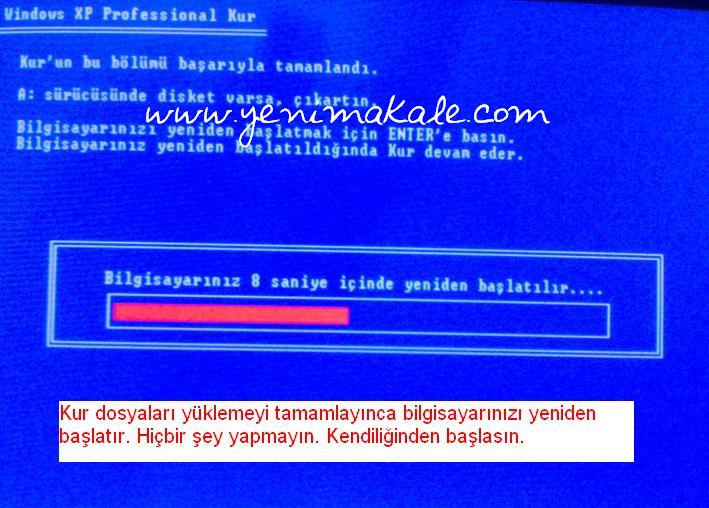 13. Kur, bilgisayarı yeniden başlatır sizde izlersiniz.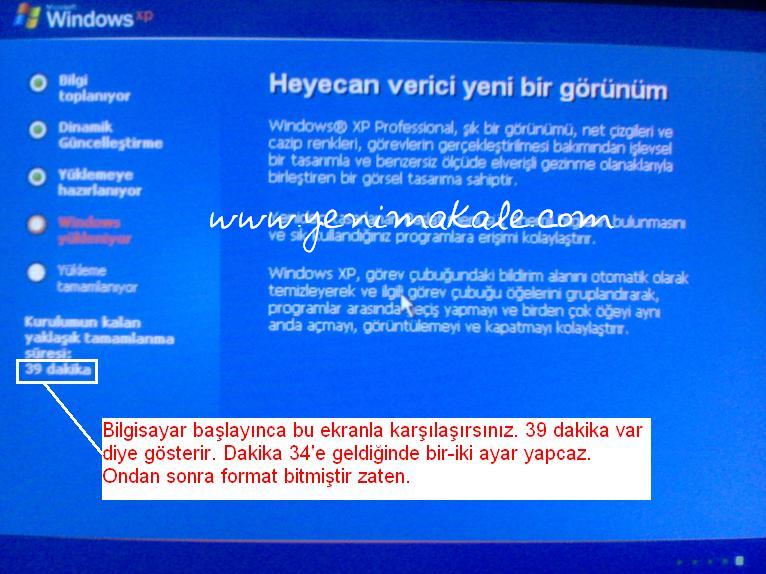
14. Bilgisayarınız yeniden açılır ve karşınıza güzel bir ekran gelir. Burada sadece iki ayar yapcaz, ondan sonra format bitmiştir. 39 dakika var gösterir ama 15 dk olmadan halleder :)
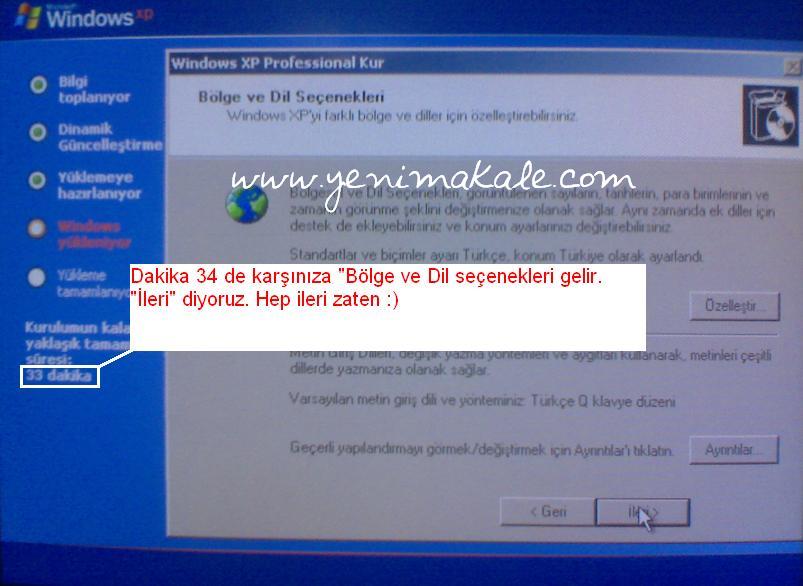 15. Dakika 34"ü gösterirken karşınıza "Bölge ve Dil seçenekleri" gelir. "İleri" diyoruz.
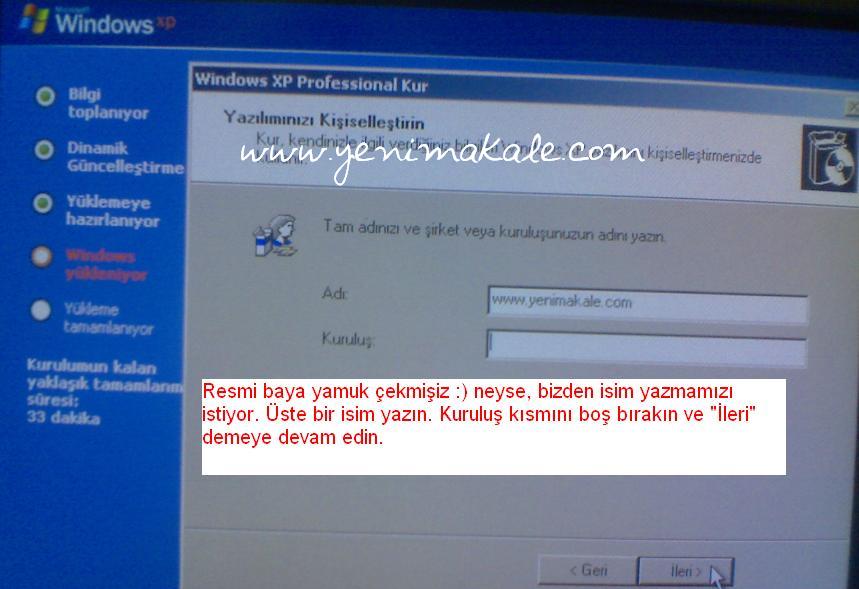 16. Sizden bir isim yazmanızı isteyecek, istediğiniz ismi yazın ve "İleri" deyin.
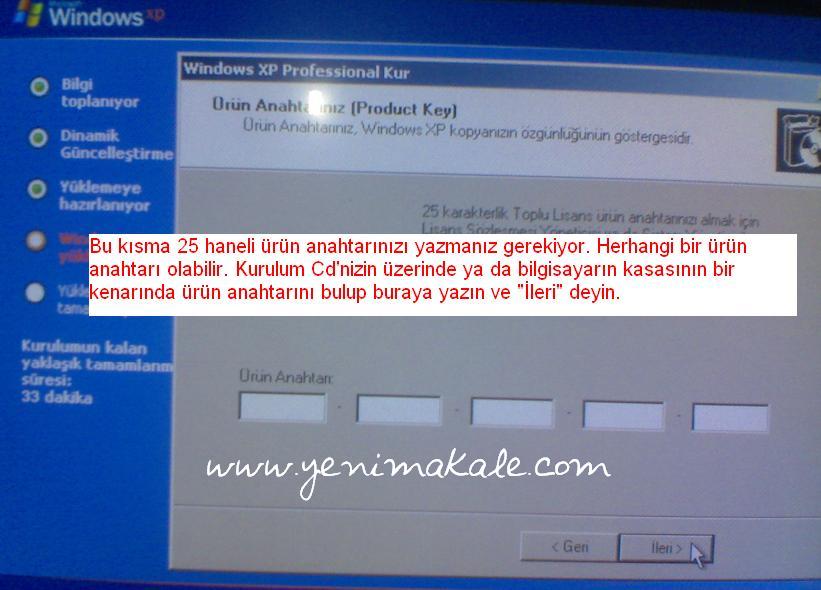 17. Sizden ürün anahtarını isteyecek. Ürün anahtarınızı yazıp "İleri" diyorsunuz.
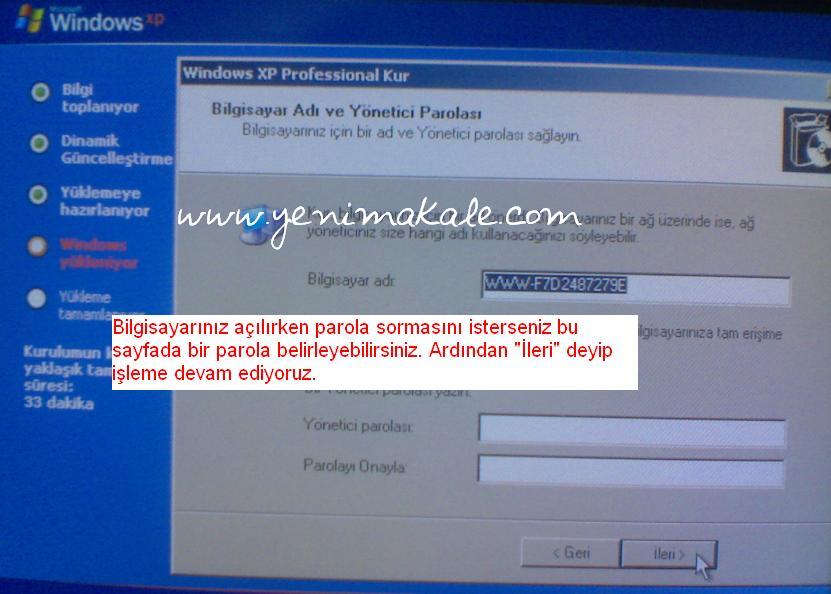 18. Saçma bir pencere daha çıktı yine "İleri" diyoruz. Burada parola belirlemek isterseniz, kendinize bir parola belirleyebilirsiniz. Parola koymayacaksanız "İleri" deyin.
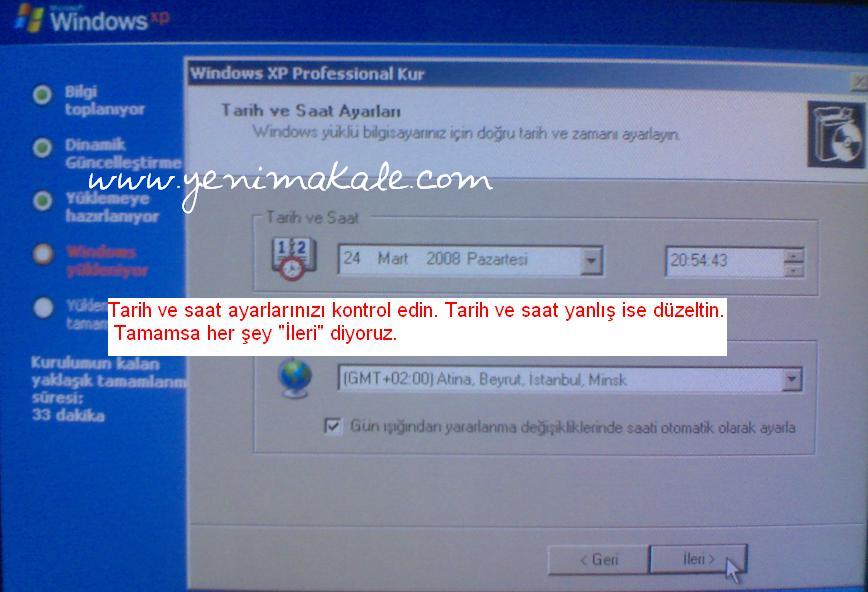 19. "Tarih ve saat ayarları" çıktı karşımıza, bu tarih ve saat ayarları doğru mu diye kontrol edin. Eğer doğruysa, durmak yok, yola devam "İleri" diyoruz.
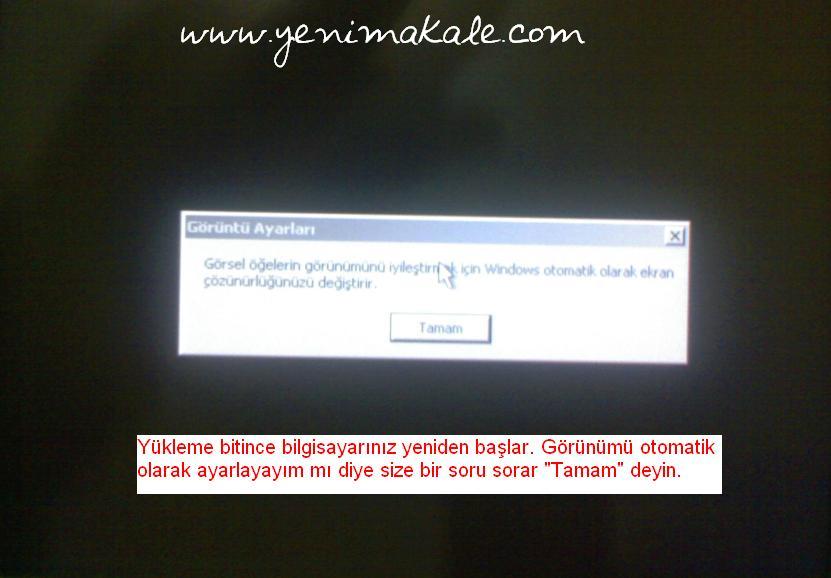 20. Bu ayardan sonra 10 dakikada falan gerekli yüklemeleri yapar ve bilgisayarınızı yeniden başlatır. Bilgisayarınız yeniden başladığında "Windows otomatik olarak ekran çözünürlülüğünüzü" değiştirir şeklinde bir yazı yazar. "Tamam" deyin bırakın ayarlasın.
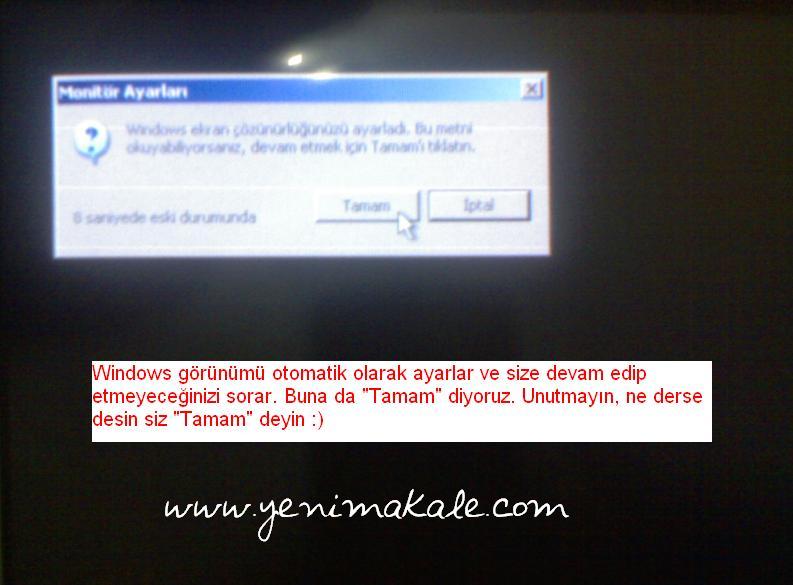 21. "Windows ekran çözünürlülüğünüzü ayarladı. Bu yazıyı görebiliyorsanız Tamam deyin" şeklinde bir uyarı verir. Ona da "Tamam" deyin. Maksat gönlü olsun :)
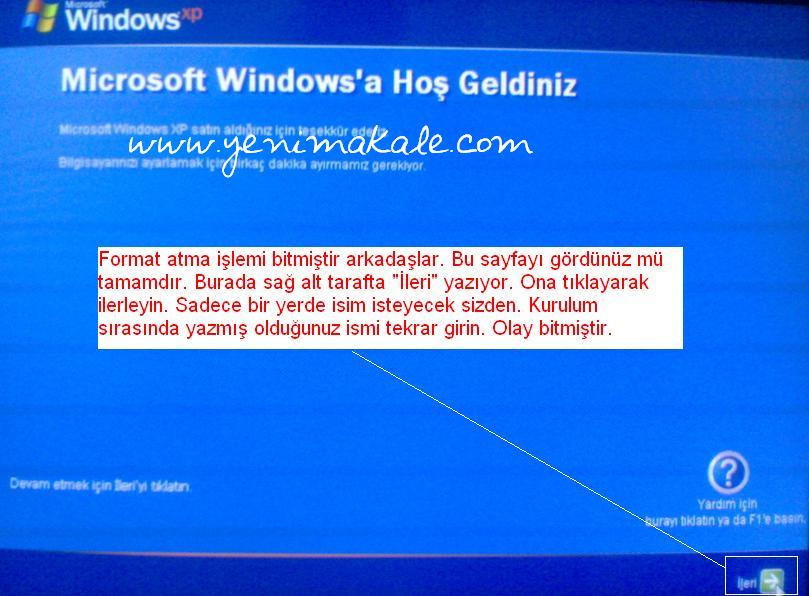 22. "Microsoft Windows'a Hoş Geldiniz" ekranı çıkar. Şekildeki gibi sağ en altta "İleri" okuna basarak bu sayfaları geçin. Sadece bir sayfada isim isteyecek sizden, kurulum sırasında yazmış olduğunuz ismi tekrar yazın o kadar.
Tamamdır işte hepsi bu kadar. Zaten yazılar yönlendiriyor sizi, boşu boşuna her seferinde 30 dolar - 50 dolar verip format attırmaya ne gerek var. Ben internetten okuyarak attım bilgisayarıma format. Zaten bir kere yapınca insan alışıyor. İnanın çok kolay, denemeden öğrenemezsiniz.
Ayrıca bilgisayarınıza format atmadan önce uygulamalı olarak bunu bir simülatör ile gerçekleştirebilirsiniz. Bu sayede format atmak için kendinizi daha hazır hissedeceksiniz.
Sizlere bir sürücüyü nasıl ikiye bölebileceğinizi de başka bir yazıyla anlatıp, buraya linkini vereceğim. Format atmayla ilgili her türlü sorunuzu yorum olarak yazabilirsiniz. Elimizden geldiği kadar sorunlarınızın çözüm yolunu sizlerle paylaşırız.
Hepinize kolay gelsin.
Windows Vista Format Atmak forum bölümümüzde açıklanmıştır. Yakında resimli makale olarak yayımlanacaktır.
D Sürücüsünü Silmek ve D Sürücüsüne Format Atmak
Bilgisayarı ilk aldığınızda sadece "C" sürücüsü olabilir bilgisayarınızda. İsteğinize göre bu "C" sürücüsünü format atarken "C ve D" sürücüleri olarak ikiye bölebilirsiniz. Birden çok sürücü kullanmanızı her zaman öneririm. Genellikle işletim sistemi "C" sürücüsüne kurulur. D sürücüsü ise bilgisayarınızı daha düzenli kullanmanız, bazı bilgilerinizi yedekleyebilmeniz için size avantaj sağlayacaktır.
D Sürücüsünü Silmek (Ya da başka herhangi bir sürücüyü silmek)
D sürücüsü silinebilir mi? D sürücüsü tabiki silinebilir. Makalede "resim 6"ya tıklarsanız eğer benim bilgisayarımda 4 tane sürücü olduğunu görebilirsiniz. Bunlar (C, D, E ve F sürücüleridir). Şimdi diyelimki D sürücüsünü silmek istiyorum, ya da başka herhangi bir sürücüyü silmek istiyorum.
* Silmek istediğiniz sürücünün üzerine gelin (Ok tuşları ile sürücüyü seçin)
* "Seçili bölümü silmek için D'ye basın" yazıyor. Klavyeden "D" harfine basarız. Silme işlemini onaylamanız istenir. "L"ye basın ya da "Enter"a basın der devam etmek için. Basıp silebilirsiniz. Silme işlemi bu kadar basit.
"D"yi sildiğinizde şöyle bir şey olur. Mesela bilgisayarınız 200 GB diyelik. C sürücüsü 100 ve D sürücüsü de 100 GB olsun. D'yi sildiğinizde bilgisayarınızın sadece 100 GB'lık C sürücüsünü kullanabilirsiniz. 200 GB'ın tamamını C sürücüsünde kullanmak için, D sürücüsünü sildikten sonra C sürücüsü de silinir ve "Bölünmemiş alan"da bir sürücü oluşturulur. Burada anlattıklarımın hepsini 6. resimde üstte okunan 3 yönergeden rahatlıkla yapabilirsiniz.
D Sürücüsüne Format Atmak (Ya da başka herhangi bir sürücüye format atmak)
Bilgisayarın bütün sürücülerine format atılabilir. Burada dikkat etmeniz gereken en önemli nokta çift işletim sistemi kurmamaktır. Nedir yani! Şimdi format atmak için CD'mizi taktık, formatımızı atcaz. Resim 6 ya kadar geldik diyelim. Bizim C sürücüsünde şuan işletim sistemimiz yüklü. Biz C'yi silmeden D sürücüsüne format atabiliriz ve yeni bir işletim sistemi yükleyebiliriz. C sürücüsünü silmeden bu işlemi yaparsanız bilgisayarınızda iki tane işletim sistemi olmuş olur. Hem C ve hem de D sürücüsünde. İki işletim sistemi kullanmak bilgisayarın açılışını yavaşlatabileceği gibi farklı sorunlarla da karşılaşmanıza neden olabilir.
Sorunsuz bir şekilde D sürücüsüne format atılamaz mı? Tabiki atılabilir. Eğer C sürücüsünü silip yeniden oluşturursanız ya da biçimlendirirseniz (içindeki bilgileri kaybedersiniz), D sürücüsüne de format atabilirsiniz. C sürücüsüne nasıl format atılıyorsa, D'ye de aynı şekilde format atılıyor. Mantıklı bir şekilde düşündüğünüzde zaten elinizde C ve D sürücüleri var. İstediğinize format atabilir, istediğinizi silebilir, isterseniz bunları birleştirebilir ya da daha fazla sayıya da bölebilirsiniz. Hiçbir sorun yaşamazsınız.
Anlaşılmayan bir nokta var ise yorum yazarak sorabilirsiniz. En kısa sürede yanıtlayıp kafanızdaki soru işaretlerini ortadan kaldırabiliriz.
Bilgisayara Format Atmak Resimli Anlatım
Arama Bulutu: Format atmak, Bilgisayara format çekme, Bilgisayara format atma resimli, format atmanın en kolay yolu, yeni makale format, en kolay format atma yöntemi, vista format atmak resimli anlatım, format atmak için ne yapmak gerekir, windows xp en kolay format atma yolu, bilgisayar format atma yöntemleri, bilgisayara format atma nasıl olur? sadece c sürücüsünü formatlama, format nasıl çekilir resimli anlatım, bilgisayardaki tüm bilgileri silip tekrar format atmak...
http://www.yenimakale.com/bilgisayara-format-atma-resimli-anlatim.html#ixzz2Zl7nn7hC
Soru sorun
depo-xdpc@yandex.com
adresine e-posta göndererek soru sorabilirsiniz. Yanıtlar hem sitemiz de hemde size gelecek mailde olacaktır.
adresine e-posta göndererek soru sorabilirsiniz. Yanıtlar hem sitemiz de hemde size gelecek mailde olacaktır.
21 Temmuz 2013 Pazar
GENEL ARIZALAR
Bilgisayar DOS ortamında Türkçe karakterleri yazmıyor…
Eğer işletim sistemi olarak DOS kullanıyorsanız “autoexec.bat” dosyasında aşağıdaki satırın olması gerekir.
keyb tr,,C:DOSkeybrd2.sys /id:179
Eğer yoksa bu satırı yazın. Şayet “autoexec.bat” dosyası yoksa bu dosyayı oluşturun. Oluşturmak için herhangi bir kelime editöründen bu satırı yazdıktan sonra “autoexec.bat” c: sürücüsünün root (kök) dizinine ismiyle kaydedin. Buradaki id:179 ifadesi Türkçe Q klavyeyi ifade eder. Türkçe F klavye için bu değerin id:400 olması gerekir.
Eğer işletim sistemi olarak WINDOWS kullanıyorsanız “autoexec.bat” dosyasında aşağıdaki satırın olması gerekir
keyb tr,,C:WINDOWSCOMMANDkeybrd2.sys /id:179
Burada dikkat edilmesi gereken, DOS işletim sisteminin DOS dizinine; WINDOWS işletim sisteminin de WINDOWS dizinine kurulmuş olmasıdır. Şayet farklı dizinlere kurulmuşsa bu dizin ismi girilmelidir.
BIOS’u yeniden programlarken “Notice: Boot Block is different” şeklinde bir hata mesajı veriyor…
BIOS modelinin doğru olup olmadığını kontrol edin. Eğer doğru ise bu mesajı geçerek programlama işine devam edin.
BIOS programlama işi bittikten sonra “Error: data compare failure” hatası veriyor…
Bu durumda bilgisayarınızın elektriğini kesmeyin veya reset yapmayın. Programlama işini birkaç defa daha deneyin. Eğer sonuç vermezse yeni bir BIOS takmak gerekecektir.
ATX kasa kullanıyorum. “Bilgisayarı kapat” dedikten sonra kendiliğinden kapanmıyor…
BIOS Setup’tan “Power Management Setup” bölümünü “User Define”a ve “Video Off Method” seçeneğini “DPMS Reduce On” olarak değiştirin.
Monitörde titreme oluyor…
Monitör etrafında hoparlör ya da adaptör gibi manyetik alan yayan cihazlar varsa titremeye sebep olabilir. Bunları monitörden uzaklaştırın.
“Denetim Masası”nda “Görüntü” ikonunu çift tıklayarak “Ayarlar” penceresini açın. Buradan Gelişmiş Ayarlar kısmına geçerek monitör frekans ayarlarını değiştirin. Titremenin olmadığı bir değer varsa burada sabit bırakın.
Burada ekranınızın desteklemediği bir değer çıkarsanız ekranda görüntü kaybolarak sallanmalar olacaktır. Bu durumda “Esc” tuşuna basarak işlemi iptal edin ve eski değere geçin.
Frekans ayarlarının yapıldığı kısım ekran kartının modelleri arasında değişiklik gösterebilir.
Disket sürücüsünün ışığı devamlı olarak yanıyor…
Anakart ile disket sürücü arasındaki data kablosu ters bağlanmış olabilir. Kablonun kıvrımlı tarafı disket sürücüye takılır. Ayrıca kablonun çizgili tarafı hem anakart üzerindeki hem de disket sürücüsü üzerindeki 1 numaralı uca gelmelidir.
Disket sürücü disketi okumuyor veya yanlış okuyor…
Disket sürücünün kablosu arızalı olabilir. Başka bir kablo ile değiştirerek yeniden deneyin.
BIOS setup’tan disket sürücü tanıtılmamış ya da yanlış tanıtılmış olabilir. BIOS setup’a girerek ilgili kısmı 1.44 olarak değiştirin.
XD Pc - Pc Yardım Merkezi
Eğer işletim sistemi olarak DOS kullanıyorsanız “autoexec.bat” dosyasında aşağıdaki satırın olması gerekir.
keyb tr,,C:DOSkeybrd2.sys /id:179
Eğer yoksa bu satırı yazın. Şayet “autoexec.bat” dosyası yoksa bu dosyayı oluşturun. Oluşturmak için herhangi bir kelime editöründen bu satırı yazdıktan sonra “autoexec.bat” c: sürücüsünün root (kök) dizinine ismiyle kaydedin. Buradaki id:179 ifadesi Türkçe Q klavyeyi ifade eder. Türkçe F klavye için bu değerin id:400 olması gerekir.
Eğer işletim sistemi olarak WINDOWS kullanıyorsanız “autoexec.bat” dosyasında aşağıdaki satırın olması gerekir
keyb tr,,C:WINDOWSCOMMANDkeybrd2.sys /id:179
Burada dikkat edilmesi gereken, DOS işletim sisteminin DOS dizinine; WINDOWS işletim sisteminin de WINDOWS dizinine kurulmuş olmasıdır. Şayet farklı dizinlere kurulmuşsa bu dizin ismi girilmelidir.
BIOS’u yeniden programlarken “Notice: Boot Block is different” şeklinde bir hata mesajı veriyor…
BIOS modelinin doğru olup olmadığını kontrol edin. Eğer doğru ise bu mesajı geçerek programlama işine devam edin.
BIOS programlama işi bittikten sonra “Error: data compare failure” hatası veriyor…
Bu durumda bilgisayarınızın elektriğini kesmeyin veya reset yapmayın. Programlama işini birkaç defa daha deneyin. Eğer sonuç vermezse yeni bir BIOS takmak gerekecektir.
ATX kasa kullanıyorum. “Bilgisayarı kapat” dedikten sonra kendiliğinden kapanmıyor…
BIOS Setup’tan “Power Management Setup” bölümünü “User Define”a ve “Video Off Method” seçeneğini “DPMS Reduce On” olarak değiştirin.
Monitörde titreme oluyor…
Monitör etrafında hoparlör ya da adaptör gibi manyetik alan yayan cihazlar varsa titremeye sebep olabilir. Bunları monitörden uzaklaştırın.
“Denetim Masası”nda “Görüntü” ikonunu çift tıklayarak “Ayarlar” penceresini açın. Buradan Gelişmiş Ayarlar kısmına geçerek monitör frekans ayarlarını değiştirin. Titremenin olmadığı bir değer varsa burada sabit bırakın.
Burada ekranınızın desteklemediği bir değer çıkarsanız ekranda görüntü kaybolarak sallanmalar olacaktır. Bu durumda “Esc” tuşuna basarak işlemi iptal edin ve eski değere geçin.
Frekans ayarlarının yapıldığı kısım ekran kartının modelleri arasında değişiklik gösterebilir.
Disket sürücüsünün ışığı devamlı olarak yanıyor…
Anakart ile disket sürücü arasındaki data kablosu ters bağlanmış olabilir. Kablonun kıvrımlı tarafı disket sürücüye takılır. Ayrıca kablonun çizgili tarafı hem anakart üzerindeki hem de disket sürücüsü üzerindeki 1 numaralı uca gelmelidir.
Disket sürücü disketi okumuyor veya yanlış okuyor…
Disket sürücünün kablosu arızalı olabilir. Başka bir kablo ile değiştirerek yeniden deneyin.
BIOS setup’tan disket sürücü tanıtılmamış ya da yanlış tanıtılmış olabilir. BIOS setup’a girerek ilgili kısmı 1.44 olarak değiştirin.
XD Pc - Pc Yardım Merkezi
GÖRÜNTÜ ARIZALARI
VGA çıkışında görüntü elde edilemiyor (görüntü yok)…
Bu arıza en çok karşılaşılan arızalardan olup aşağıdaki adımların takip edilmesi ile çözüme kısa zamanda ulaşmak mümkün olacaktır.
- Bu tür arızalarda makine çalıştığı çok iyi bilinen monitör, klavye, mouse gibi çevre birimleri ile test edilmelidir. Eğer arıza ortadan kalktıysa değişikliği yapılmış çevre birimi arızalı demektir. Bunlara rağmen arıza giderilmediyse;
- Power kablosu test edilir. Bunun için power supply’a giren kısmı bir multimetre cihazı ile veya kontrol kalemi ile ölçülür. Burada voltaj yoksa kablo yenisi ile değiştirilir.
- Power supply fanı dönüyorsa power supply çıkışları ölçülür. 5V ve 12V çıkışlarının normal olup olmadığı gözlenir. Fakat, fan dönmüyor, çıkış voltajlarından en az biri yanlış veya koruma sesi (vızıltı şeklinde) geliyorsa, power supply bozuktur ya da SPS (Switching Power Supply – Anahtarlamalı Güç Kaynağı) aşırı gerilim dalgalanmalarından dolayı korumaya geçmiştir, veya sisteme bağlı floppy, hard disk, CD-ROM veya diğer kartlardan birinde kısa devre mevcuttur. Bu durumu anlamak için öncelikle power supply ile beslenen floppy, hard disk, CD-ROM ve anakart power bağlantıları birer birer kesilerek arıza tespiti yapılır.
- Yukarıdaki adımlar yapıldı ve arıza henüz giderilmediyse sırasıyla RAM’lerin slotlara doğru ve uygun sırayla takılıp takılmadığına, CPU ayarlarının doğru yapılıp yapılmadığına bakılır. Tamamı normalse ve imkan varsa bu parçalar çalıştığına emin olunan yenileriyle değiştirilip test edilir.
Bazen ekranda kırmızı veya mavi renk hakim oluyor…
Bu tür bir arıza genellikle monitörün ekran kartına giren pinlerinden birinin veya birkaçının eğilmesi veya kırılması ya da bu kablo içerisindeki bir kopukluktan kaynaklanmaktadır. Monitörü başka bir bilgisayarda deneyin. Problem devam ediyorsa kablonun değişmesi gerekir.
Düğmeye basıldığında tüm ışıklar yanıyor; fakat, görüntü yok…
Problem büyük ihtimalle anakarttadır. Bu duruma özellikle CIH virüsü ile BIOS’un bozulması sonucu rastlanır. BIOS’un yeniden yazılması denenir. Olmuyorsa anakart değiştirilir.
Bu duruma makine montajı ilk yapıldığında rastlanmışsa ve CPU saat ayarları anakart üzerinde jumperler ile yapılıyorsa bu ayarların doğru yapıldığına emin olur. Farklı bir çarpanın seçilmesi bu duruma sebep olabilir.
Hard disk, floppy veya CD-ROM sürücü arızalı olup kısadevre yapıyor olabilir. Bu cihazların bağlantıları sökülüp makine açılır. Eğer görüntü geldiyse sırasıyla sökülen cihazlar takılarak arızalı cihaz tespit edilir.
Görüntü var ancak bazı renkler mevcut değil…
Arıza monitörde değilse ekran kartı arızalıdır. Değiştirilmeli.
Ekranda renkler var fakat soluk, 16 renkte çalışıyor…
Ekran kartı sisteme tanıtılmamıştır. Bu karta ait driver disketi veya CD’si ile sisteme tanıtın.
Ekran kartı sisteme tanıtılmışsa Denetim masası-Görüntü-Ayarlar-Renkler kısmında 256 Renk, Yüksek Renk (16 bit) veya Gerçek Renk (32 bit) seçeneklerini seçin.
Açılan pencereler kapatılırken ekranda iz bırakıyor…
Ekran kartı arızalıdır. Eğer VRAM’ler çıkartılabiliyorsa çıkartıp yenilerini takarak deneyin.
Ekranın çözünürlüğü ve tarama ayarlarını değiştirin. Problem giderilmediyse ekran kartını değiştirin.
TV kartı çalışırken ekranda başka yere sürüklendiğinde iz bırakıyor…
Öncelikle ekranın tarama ayarları değiştirilir. Sonuç alınamadıysa daha uyumlu bir ekran kartı veya tv kartı tercih edilir.
ASUS AGP-V3800 ekran kartı kullanıyorum. VGA+TV dual özelliğini aktif yapamıyorum…
Çözünürlüğü 800×600 veya daha aşağısına ve 16 bit renk seviyesine veya daha aşağısına indirin.
ASUS MEW M/B tip bir anakart ve 32 MB RAM kullanıyorum. NT 4.0 kurduğumda ekran kartının sürücüsünü yükleyemiyorum…
Ekran kartının sürücüsünün yüklenebilmesi için minimum 64 MB RAM gerekmektedir.
Açılma Problemleri
Makinenin güç düğmesine basıldığı halde açılmıyor, ön panel ışıkları yanmıyor…
Bu tür durumda yapılması gereken ilk şey elektrik prizinde elektriğin olduğuna emin olmaktır. Daha sonra da makinenin tüm kabloları kontrol edilir, özellikle güç kablosu olmak üzere tüm kablolar sıkıca yerleştirilir. Sorun devam ediyorsa aşağıdaki adımları izleyin:
Bilgisayarınız AT yapıda ise;
Büyük ihtimalle power supply (güç kaynağı) ünitesi arızalanmıştır. Yenisi ile değiştirmek gerekir.
Power düğmesi arızalanmış olabilir. Elektrik fişini sökün ve kasanın kapağını açarak power düğmesini çıkartın. Düğmenin ucundaki kontak kablolarını kalın bir iletkenle kısadevre edin ve kasanın arkasına elektrik kablosunu takın. Eğer makine açıldıysa arıza düğmededir. Bu durumda yenisi ile düğmeyi değiştirin. Elektrik fişi takıldığında düğmenin ucunda 220 V olacağından dikkatli davranılmalıdır.
Bilgisayarınız ATX yapıda ise;
ATX anakartlarda “soft power on/off” özelliği bulunmaktadır. Güç kaynağı ünitesi anakarttan alacağı komutlar doğrultusunda cihaza elektrik vermekte veya kesmektedir. Anakartın bu komutu vermesi için yine anakart üzerindeki “power on” jumperi kısadevre edilir. Bu işlem kasadaki açma kapama düğmesi ile yapılır. Eğer bu düğme bozuksa veya kablosu bu jumpere takılmamışsa bu işlem yapılmayacağından; anakart makineyi açmayacaktır. Düğmenin bozuk olma ihtimali düşünülerek anakart üzerindeki bu jumper başka bir ilenken ile (tornavida gibi) kısa devre edilerek makinenin açıp açmadığı kontrol edilir. Eğer açıyorsa düğme değiştirilir.
Güç kaynağının anakarta gerilim veren kabloları haricindeki HDD, CD-ROM gibi cihazlara bağlı kabloları çıkartılır. Anakarta gerilim veren kablonun sıkı olmasına dikkat edilir. Power on jumperi kısa devre edilerek çalışıp çalışmadığına bakılır. Eğer makine açılıyorsa HDD veya CD-ROM gibi cihazlarda problem aranır.
Güç kaynağının bozuk olma ihtimaline karşı sağlam bir güç kaynağı takılarak makinenin açılıp açılmadığına bakılır.
Problem devam ediyorsa anakarta takılı ses kartı, faks modem gibi opsiyonel kartlar çıkartılır ve yeniden açılması denenir. Buna rağmen problem yine çözülmediyse anakartın arızalı olma ihtimali yüksektir. Sağlam bir anakart takılır
Düğmeye basıldığında tüm ışıklar yanıyor; fakat, hiçbir ses ve görüntü yok…
Problem büyük ihtimalle anakarttadır. Bu duruma özellikle CIH virüsü ile BIOS’un bozulması sonucu rastlanır. BIOS’un yeniden yazılması denenir. BIOS’un yeniden yazılması kitabın anakartlarla ilgili bölümünde anlatılmıştır. Olmuyorsa anakart değiştirilir.
Bu duruma makine montajı ilk yapıldığında rastlanmışsa ve CPU saat ayarları anakart üzerinde jumperler ile yapılıyorsa bu ayarların doğru yapıldığına emin olur. Farklı bir çarpanın seçilmesi bu duruma sebep olabilir.
Açılışta “ERROR: Can’t write ESCD” hatası veriyor…
Eğer herhangi bir donanım değişikliği yapmadıysanız BIOS flash chip ile ilgili hatalı bir durum vardır. BIOS’ta setup defaul’u tekrar yükleyin.
Açılışta keyboard hatası veriyor ve klavyenin hiçbir fonksiyonu çalışmıyor…
ü Klavyenin iyi takıldığına emin olun. Buna rağmen devam ediyorsa klavyeyi başka bir makinede deneyerek sağlam olup olmadığını kontrol edin.
Sağlam klavye takılı olduğu halde problem devam ediyorsa anakartın klavye girişinde problem var demektir. Genellik buradaki sigorta atar. Bu duruma daha çok makine çalışırken klavyeyi söküp takmak sebep olur. Anakartı sökün. Burada kenarında “fuse” yazan direnç veya mercimek kondansatör şeklindeki sigortayı bulun. Her iki ucunu lehimlemek suretiyle bir tel ile kısadevre edin. Ayrıca klavye girişi ile anakart arasındaki bağlantı noktalarında soğuk lehim varsa bu lehimleri tazeleyin. Kartları yerlerine takarak tekrar deneyin. Sorun çözülmediyse anakartı değiştirin.
Bilgisayar Windows işletim sistemine girmeden kilitleniyor…
Bilgisayarınız açılırken CONFIG.SYS ve AUTOEXEC.BAT dosyaları içerisinde bulunan satırlar icra edilirler. Bu satırlar arasında 32 bit sistemle uyumlu olmayanlar var ise bunlar problem çıkartabilirler. Bu satırların icrası iptal edilmelidir. Bunun için aşağıdaki yolları takip ediniz;
1. Bilgisayarı kapatıp yeniden açın. Açılış esnasında “Windows 98 başlıyor” yazısını görüncetuşuna basın.
2. Karşınıza çıkan seçeneklerden “Adım Adım Onaylama” seçeneğini seçerek icra edilen satırları dikkatlice izleyin.
3. Burada icra edilen satırı tespit edin ve makineyi yeniden kapatıpile açın. Şimdi “Sadece Komut İstemi” satırını seçin ve Dos ortamına geçin.
4. “edit config.sys” veya “edit autoexec.bat” yazarak ilgili komutu bulun ve burayı silin veya başına “; ” koyarak icra edilmesini engelleyin.
5. Yaptığınız değişiklikleri kaydedip makinenizi yeniden kapatıp açın.
“C:>WINDOWS” dizini altında “WIN.COM”, “HIMEM.COM” ve “EMM386.EXE” dosyalarının bulunup bulunmadığına bakın. Eğer yoksa başka bir bilgisayardan kopyalayın ya da Cab (Cabinet) dosyalarından bunları açın.
Bilgisayarınızı Windows 95/98 açılış disketi ile açın. “ATTRIB MSDOS.SYS –H –R” yazarak MSDOS.SYS dosyasının gizlilik (hidden) ve salt okunurluk (read only) halini kaldırın. “EDIT MSDOS.SYS” yazarak bu dosyanın içeriğini görün. Burada “BootGUI=0” yazan bir satır varsa “0” sayısını “1” sayısı ile değiştirin. Burada “0” olması grafik arabirimine girmeyi engeller. Aşağıda örnek bir MSDOS.SYS dosyasının içeriği verilmiştir.
[Paths]
WinDir=C:WINDOWS
WinBootDir=C:WINDOWS
HostWinBootDrv=C
[Options]
BootMulti=1
BootGUI=1
DoubleBuffer=1
AutoScan=1
WinVer=4.10.1998
Windows’a girerken düzensiz karakterler ve bip sesi çıkıyor..
Büyük ihtimalle registry kayıtları bozulmuştur. Kolay çözüm olarak aynı tip bilgisayarda Windows altınaki SYSTEM.DAT ve USER.DAT dosyalarını DOS ortamında iken buraya kopyalayın. Sorun çözülmediyse Windows’un yeniden yüklenmesi gerekecektir.
Açılışta “MSGSRV.32” hatası veriyor…
Bilgisayarı kapatıp açın. Windows’a girerken “F8” tuşuna basın ve çıkan menüden 3. seçenek olan “Güvenli Kip”i seçin. “Denetim Masası” bölümünden “Program Ekle/Kaldır” seçeneğini seçin. Karşınıza çıkan listede “DirectX Drivers” bölümünü seçin. “Restore Audio Drivers” tuşuna basın. Bilgisayarın yeniden açılmasını bekleyin.
Açılışta “Hard disk(s) Diagnosis Fail” hatası veriyor…
Daha önceden sisteme tanıtılan bir hard disk çıkartıldı ve yeniden ayar yapılmadıysa veya bu hard disk bozulmak suretiyle sistem tarafından görülmüyorsa böyle bir hata ile karşılaşılabilir. Çözüm olarak hard disk bağlantıları kontrol edilir ve ayarlar yeniden yapılır. Problem devam ediyorsa bu hard diski başka bir makinede denemek suretiyle arızanın hard diskten mi yoksa başka bir yerden mi kaynaklandığı araştırılır.
Windows her açılışta Scandisk yapıyor…
Windows kapatılırken “Bilgisayarı kapat” seçeneğinden kapatılmayıp da direk güç düğmesinde kapatılmışsa scandisk çalışır.
Hard diskte bad sektör olduğu zaman da scandisk çalışır. Eğer bas sektör varsa yüzey taramasına geçer. Gerekli bad sektörleri tespit ettikten sonra Windows çalışır. İstenirse bu işlem yarıda kesilebilir. Fakat sonuna kadar devam etmesinde fayda vardır. Böylece hard diskinizdeki arızaları görmüş olursunuz. Ayrıca sonuna kadar beklenirse Windows bir sonraki açılışta scandisk yapma ihtiyacı hissetmez.
“Missing Operating System” hatası veriyor…
Sabit disk parametreleri BIOS Setup’ta hatalı girilmiştir. BIOS Setup’ta “IDE AUTO DEDECTION” yaparak parametreleri düzeltin.
RAM’i sayarken “Memory Fail” hatası veriyor…
RAM’ler arızalıdır. Değişmesi gerekir.
“Disk Boot Failure, Insert System Disk and Press Enter”
Hard disk takılı olmayabilir veya hard disk partitionlara ayrılmamıştır. Hard diski takarak bir açılış disketi ile sistemi açın ve fdisk yaparak format atın ve sistemi yükleyin.
Not: Bu hataya CIH virüsünün hard diskin partition’larını ortadan kaldırması sonrasında da rastlanmaktadır.
“HDD Controller Failure” hatası veriyor…
Bu hataya IDE arabiriminin veya hard diskin bozulması sebep olmaktadır. Hard diski, çalıştığına emin olduğunuz başka bir makinede deneyin. Eğer orada bir problem yoksa anakartı değiştirmek gerekir.
“FDD Controller Failure” hatası veriyor…
Disket sürücüye ait IDE arabiriminde problem olabilir. Öncelikle disket sürücüyü başka bir makinede deneyin. Sürücünün çalıştığına eminseniz anakartı değiştirmek gerekebilir.
“Invalid Boot Diskette” hatası veriyor…
Floppy’ye taktığınız disket bir açılış disketi değildir. Bir açılış disketi takarak bilgisayarınızı açmayı deneyin.
Açılışta ekranı “tas2” yazısı dolduruyor…
Genellikle açılışta driver disketlerinden birinin floppy’de unutulması bu duruma sebebiyet verir. Disketi çıkartıp makinenizi yeniden açın.
Bilgisayar bazen çok yavaş açılıyor. İlk Windows logosundan sonra sol üst köşede yanıp sönen “_” imleç işareti çıkıyor. Uzun bir müddet sonra Windows çalışmaya başlıyor…
Bilgisayar açılırken donanımı ve sistem açılış dosyalarını kontrol eder. “_” imleç işareti bu esnada çıkar. Bilgisayarda herhangi bir IRQ çakışması ya da açılış dosyalarını okurken bir komut satırında takılması nedeniyle sistem yavaş açılabilir. Bu problemi gidermek için Autoexec.bat ve Config.sys dosyalarının yedeklerini alarak (daha sonra gerekirse tekrar yüklemek için) bu dosyalar üzerinde tıkanmaya sebep olan satırları tespit edin ve icra edilmesini engelleyin. Satırları silme veya başlarına “rem” yazmak icra edilmelerini engelleyecektir.Bu satırlar bazı donanım aygıtlarının sisteme tanıtılması ya da bazı programların yüklenmesi neticesinde bu dosyalar yerleşmiş olabilirler.
XD Pc - Pc Yardım Merkezi
Bu arıza en çok karşılaşılan arızalardan olup aşağıdaki adımların takip edilmesi ile çözüme kısa zamanda ulaşmak mümkün olacaktır.
- Bu tür arızalarda makine çalıştığı çok iyi bilinen monitör, klavye, mouse gibi çevre birimleri ile test edilmelidir. Eğer arıza ortadan kalktıysa değişikliği yapılmış çevre birimi arızalı demektir. Bunlara rağmen arıza giderilmediyse;
- Power kablosu test edilir. Bunun için power supply’a giren kısmı bir multimetre cihazı ile veya kontrol kalemi ile ölçülür. Burada voltaj yoksa kablo yenisi ile değiştirilir.
- Power supply fanı dönüyorsa power supply çıkışları ölçülür. 5V ve 12V çıkışlarının normal olup olmadığı gözlenir. Fakat, fan dönmüyor, çıkış voltajlarından en az biri yanlış veya koruma sesi (vızıltı şeklinde) geliyorsa, power supply bozuktur ya da SPS (Switching Power Supply – Anahtarlamalı Güç Kaynağı) aşırı gerilim dalgalanmalarından dolayı korumaya geçmiştir, veya sisteme bağlı floppy, hard disk, CD-ROM veya diğer kartlardan birinde kısa devre mevcuttur. Bu durumu anlamak için öncelikle power supply ile beslenen floppy, hard disk, CD-ROM ve anakart power bağlantıları birer birer kesilerek arıza tespiti yapılır.
- Yukarıdaki adımlar yapıldı ve arıza henüz giderilmediyse sırasıyla RAM’lerin slotlara doğru ve uygun sırayla takılıp takılmadığına, CPU ayarlarının doğru yapılıp yapılmadığına bakılır. Tamamı normalse ve imkan varsa bu parçalar çalıştığına emin olunan yenileriyle değiştirilip test edilir.
Bazen ekranda kırmızı veya mavi renk hakim oluyor…
Bu tür bir arıza genellikle monitörün ekran kartına giren pinlerinden birinin veya birkaçının eğilmesi veya kırılması ya da bu kablo içerisindeki bir kopukluktan kaynaklanmaktadır. Monitörü başka bir bilgisayarda deneyin. Problem devam ediyorsa kablonun değişmesi gerekir.
Düğmeye basıldığında tüm ışıklar yanıyor; fakat, görüntü yok…
Problem büyük ihtimalle anakarttadır. Bu duruma özellikle CIH virüsü ile BIOS’un bozulması sonucu rastlanır. BIOS’un yeniden yazılması denenir. Olmuyorsa anakart değiştirilir.
Bu duruma makine montajı ilk yapıldığında rastlanmışsa ve CPU saat ayarları anakart üzerinde jumperler ile yapılıyorsa bu ayarların doğru yapıldığına emin olur. Farklı bir çarpanın seçilmesi bu duruma sebep olabilir.
Hard disk, floppy veya CD-ROM sürücü arızalı olup kısadevre yapıyor olabilir. Bu cihazların bağlantıları sökülüp makine açılır. Eğer görüntü geldiyse sırasıyla sökülen cihazlar takılarak arızalı cihaz tespit edilir.
Görüntü var ancak bazı renkler mevcut değil…
Arıza monitörde değilse ekran kartı arızalıdır. Değiştirilmeli.
Ekranda renkler var fakat soluk, 16 renkte çalışıyor…
Ekran kartı sisteme tanıtılmamıştır. Bu karta ait driver disketi veya CD’si ile sisteme tanıtın.
Ekran kartı sisteme tanıtılmışsa Denetim masası-Görüntü-Ayarlar-Renkler kısmında 256 Renk, Yüksek Renk (16 bit) veya Gerçek Renk (32 bit) seçeneklerini seçin.
Açılan pencereler kapatılırken ekranda iz bırakıyor…
Ekran kartı arızalıdır. Eğer VRAM’ler çıkartılabiliyorsa çıkartıp yenilerini takarak deneyin.
Ekranın çözünürlüğü ve tarama ayarlarını değiştirin. Problem giderilmediyse ekran kartını değiştirin.
TV kartı çalışırken ekranda başka yere sürüklendiğinde iz bırakıyor…
Öncelikle ekranın tarama ayarları değiştirilir. Sonuç alınamadıysa daha uyumlu bir ekran kartı veya tv kartı tercih edilir.
ASUS AGP-V3800 ekran kartı kullanıyorum. VGA+TV dual özelliğini aktif yapamıyorum…
Çözünürlüğü 800×600 veya daha aşağısına ve 16 bit renk seviyesine veya daha aşağısına indirin.
ASUS MEW M/B tip bir anakart ve 32 MB RAM kullanıyorum. NT 4.0 kurduğumda ekran kartının sürücüsünü yükleyemiyorum…
Ekran kartının sürücüsünün yüklenebilmesi için minimum 64 MB RAM gerekmektedir.
Açılma Problemleri
Makinenin güç düğmesine basıldığı halde açılmıyor, ön panel ışıkları yanmıyor…
Bu tür durumda yapılması gereken ilk şey elektrik prizinde elektriğin olduğuna emin olmaktır. Daha sonra da makinenin tüm kabloları kontrol edilir, özellikle güç kablosu olmak üzere tüm kablolar sıkıca yerleştirilir. Sorun devam ediyorsa aşağıdaki adımları izleyin:
Bilgisayarınız AT yapıda ise;
Büyük ihtimalle power supply (güç kaynağı) ünitesi arızalanmıştır. Yenisi ile değiştirmek gerekir.
Power düğmesi arızalanmış olabilir. Elektrik fişini sökün ve kasanın kapağını açarak power düğmesini çıkartın. Düğmenin ucundaki kontak kablolarını kalın bir iletkenle kısadevre edin ve kasanın arkasına elektrik kablosunu takın. Eğer makine açıldıysa arıza düğmededir. Bu durumda yenisi ile düğmeyi değiştirin. Elektrik fişi takıldığında düğmenin ucunda 220 V olacağından dikkatli davranılmalıdır.
Bilgisayarınız ATX yapıda ise;
ATX anakartlarda “soft power on/off” özelliği bulunmaktadır. Güç kaynağı ünitesi anakarttan alacağı komutlar doğrultusunda cihaza elektrik vermekte veya kesmektedir. Anakartın bu komutu vermesi için yine anakart üzerindeki “power on” jumperi kısadevre edilir. Bu işlem kasadaki açma kapama düğmesi ile yapılır. Eğer bu düğme bozuksa veya kablosu bu jumpere takılmamışsa bu işlem yapılmayacağından; anakart makineyi açmayacaktır. Düğmenin bozuk olma ihtimali düşünülerek anakart üzerindeki bu jumper başka bir ilenken ile (tornavida gibi) kısa devre edilerek makinenin açıp açmadığı kontrol edilir. Eğer açıyorsa düğme değiştirilir.
Güç kaynağının anakarta gerilim veren kabloları haricindeki HDD, CD-ROM gibi cihazlara bağlı kabloları çıkartılır. Anakarta gerilim veren kablonun sıkı olmasına dikkat edilir. Power on jumperi kısa devre edilerek çalışıp çalışmadığına bakılır. Eğer makine açılıyorsa HDD veya CD-ROM gibi cihazlarda problem aranır.
Güç kaynağının bozuk olma ihtimaline karşı sağlam bir güç kaynağı takılarak makinenin açılıp açılmadığına bakılır.
Problem devam ediyorsa anakarta takılı ses kartı, faks modem gibi opsiyonel kartlar çıkartılır ve yeniden açılması denenir. Buna rağmen problem yine çözülmediyse anakartın arızalı olma ihtimali yüksektir. Sağlam bir anakart takılır
Düğmeye basıldığında tüm ışıklar yanıyor; fakat, hiçbir ses ve görüntü yok…
Problem büyük ihtimalle anakarttadır. Bu duruma özellikle CIH virüsü ile BIOS’un bozulması sonucu rastlanır. BIOS’un yeniden yazılması denenir. BIOS’un yeniden yazılması kitabın anakartlarla ilgili bölümünde anlatılmıştır. Olmuyorsa anakart değiştirilir.
Bu duruma makine montajı ilk yapıldığında rastlanmışsa ve CPU saat ayarları anakart üzerinde jumperler ile yapılıyorsa bu ayarların doğru yapıldığına emin olur. Farklı bir çarpanın seçilmesi bu duruma sebep olabilir.
Açılışta “ERROR: Can’t write ESCD” hatası veriyor…
Eğer herhangi bir donanım değişikliği yapmadıysanız BIOS flash chip ile ilgili hatalı bir durum vardır. BIOS’ta setup defaul’u tekrar yükleyin.
Açılışta keyboard hatası veriyor ve klavyenin hiçbir fonksiyonu çalışmıyor…
ü Klavyenin iyi takıldığına emin olun. Buna rağmen devam ediyorsa klavyeyi başka bir makinede deneyerek sağlam olup olmadığını kontrol edin.
Sağlam klavye takılı olduğu halde problem devam ediyorsa anakartın klavye girişinde problem var demektir. Genellik buradaki sigorta atar. Bu duruma daha çok makine çalışırken klavyeyi söküp takmak sebep olur. Anakartı sökün. Burada kenarında “fuse” yazan direnç veya mercimek kondansatör şeklindeki sigortayı bulun. Her iki ucunu lehimlemek suretiyle bir tel ile kısadevre edin. Ayrıca klavye girişi ile anakart arasındaki bağlantı noktalarında soğuk lehim varsa bu lehimleri tazeleyin. Kartları yerlerine takarak tekrar deneyin. Sorun çözülmediyse anakartı değiştirin.
Bilgisayar Windows işletim sistemine girmeden kilitleniyor…
Bilgisayarınız açılırken CONFIG.SYS ve AUTOEXEC.BAT dosyaları içerisinde bulunan satırlar icra edilirler. Bu satırlar arasında 32 bit sistemle uyumlu olmayanlar var ise bunlar problem çıkartabilirler. Bu satırların icrası iptal edilmelidir. Bunun için aşağıdaki yolları takip ediniz;
1. Bilgisayarı kapatıp yeniden açın. Açılış esnasında “Windows 98 başlıyor” yazısını görünce
2. Karşınıza çıkan seçeneklerden “Adım Adım Onaylama” seçeneğini seçerek icra edilen satırları dikkatlice izleyin.
3. Burada icra edilen satırı tespit edin ve makineyi yeniden kapatıp
4. “edit config.sys” veya “edit autoexec.bat” yazarak ilgili komutu bulun ve burayı silin veya başına “; ” koyarak icra edilmesini engelleyin.
5. Yaptığınız değişiklikleri kaydedip makinenizi yeniden kapatıp açın.
“C:>WINDOWS” dizini altında “WIN.COM”, “HIMEM.COM” ve “EMM386.EXE” dosyalarının bulunup bulunmadığına bakın. Eğer yoksa başka bir bilgisayardan kopyalayın ya da Cab (Cabinet) dosyalarından bunları açın.
Bilgisayarınızı Windows 95/98 açılış disketi ile açın. “ATTRIB MSDOS.SYS –H –R” yazarak MSDOS.SYS dosyasının gizlilik (hidden) ve salt okunurluk (read only) halini kaldırın. “EDIT MSDOS.SYS” yazarak bu dosyanın içeriğini görün. Burada “BootGUI=0” yazan bir satır varsa “0” sayısını “1” sayısı ile değiştirin. Burada “0” olması grafik arabirimine girmeyi engeller. Aşağıda örnek bir MSDOS.SYS dosyasının içeriği verilmiştir.
[Paths]
WinDir=C:WINDOWS
WinBootDir=C:WINDOWS
HostWinBootDrv=C
[Options]
BootMulti=1
BootGUI=1
DoubleBuffer=1
AutoScan=1
WinVer=4.10.1998
Windows’a girerken düzensiz karakterler ve bip sesi çıkıyor..
Büyük ihtimalle registry kayıtları bozulmuştur. Kolay çözüm olarak aynı tip bilgisayarda Windows altınaki SYSTEM.DAT ve USER.DAT dosyalarını DOS ortamında iken buraya kopyalayın. Sorun çözülmediyse Windows’un yeniden yüklenmesi gerekecektir.
Açılışta “MSGSRV.32” hatası veriyor…
Bilgisayarı kapatıp açın. Windows’a girerken “F8” tuşuna basın ve çıkan menüden 3. seçenek olan “Güvenli Kip”i seçin. “Denetim Masası” bölümünden “Program Ekle/Kaldır” seçeneğini seçin. Karşınıza çıkan listede “DirectX Drivers” bölümünü seçin. “Restore Audio Drivers” tuşuna basın. Bilgisayarın yeniden açılmasını bekleyin.
Açılışta “Hard disk(s) Diagnosis Fail” hatası veriyor…
Daha önceden sisteme tanıtılan bir hard disk çıkartıldı ve yeniden ayar yapılmadıysa veya bu hard disk bozulmak suretiyle sistem tarafından görülmüyorsa böyle bir hata ile karşılaşılabilir. Çözüm olarak hard disk bağlantıları kontrol edilir ve ayarlar yeniden yapılır. Problem devam ediyorsa bu hard diski başka bir makinede denemek suretiyle arızanın hard diskten mi yoksa başka bir yerden mi kaynaklandığı araştırılır.
Windows her açılışta Scandisk yapıyor…
Windows kapatılırken “Bilgisayarı kapat” seçeneğinden kapatılmayıp da direk güç düğmesinde kapatılmışsa scandisk çalışır.
Hard diskte bad sektör olduğu zaman da scandisk çalışır. Eğer bas sektör varsa yüzey taramasına geçer. Gerekli bad sektörleri tespit ettikten sonra Windows çalışır. İstenirse bu işlem yarıda kesilebilir. Fakat sonuna kadar devam etmesinde fayda vardır. Böylece hard diskinizdeki arızaları görmüş olursunuz. Ayrıca sonuna kadar beklenirse Windows bir sonraki açılışta scandisk yapma ihtiyacı hissetmez.
“Missing Operating System” hatası veriyor…
Sabit disk parametreleri BIOS Setup’ta hatalı girilmiştir. BIOS Setup’ta “IDE AUTO DEDECTION” yaparak parametreleri düzeltin.
RAM’i sayarken “Memory Fail” hatası veriyor…
RAM’ler arızalıdır. Değişmesi gerekir.
“Disk Boot Failure, Insert System Disk and Press Enter”
Hard disk takılı olmayabilir veya hard disk partitionlara ayrılmamıştır. Hard diski takarak bir açılış disketi ile sistemi açın ve fdisk yaparak format atın ve sistemi yükleyin.
Not: Bu hataya CIH virüsünün hard diskin partition’larını ortadan kaldırması sonrasında da rastlanmaktadır.
“HDD Controller Failure” hatası veriyor…
Bu hataya IDE arabiriminin veya hard diskin bozulması sebep olmaktadır. Hard diski, çalıştığına emin olduğunuz başka bir makinede deneyin. Eğer orada bir problem yoksa anakartı değiştirmek gerekir.
“FDD Controller Failure” hatası veriyor…
Disket sürücüye ait IDE arabiriminde problem olabilir. Öncelikle disket sürücüyü başka bir makinede deneyin. Sürücünün çalıştığına eminseniz anakartı değiştirmek gerekebilir.
“Invalid Boot Diskette” hatası veriyor…
Floppy’ye taktığınız disket bir açılış disketi değildir. Bir açılış disketi takarak bilgisayarınızı açmayı deneyin.
Açılışta ekranı “tas2” yazısı dolduruyor…
Genellikle açılışta driver disketlerinden birinin floppy’de unutulması bu duruma sebebiyet verir. Disketi çıkartıp makinenizi yeniden açın.
Bilgisayar bazen çok yavaş açılıyor. İlk Windows logosundan sonra sol üst köşede yanıp sönen “_” imleç işareti çıkıyor. Uzun bir müddet sonra Windows çalışmaya başlıyor…
Bilgisayar açılırken donanımı ve sistem açılış dosyalarını kontrol eder. “_” imleç işareti bu esnada çıkar. Bilgisayarda herhangi bir IRQ çakışması ya da açılış dosyalarını okurken bir komut satırında takılması nedeniyle sistem yavaş açılabilir. Bu problemi gidermek için Autoexec.bat ve Config.sys dosyalarının yedeklerini alarak (daha sonra gerekirse tekrar yüklemek için) bu dosyalar üzerinde tıkanmaya sebep olan satırları tespit edin ve icra edilmesini engelleyin. Satırları silme veya başlarına “rem” yazmak icra edilmelerini engelleyecektir.Bu satırlar bazı donanım aygıtlarının sisteme tanıtılması ya da bazı programların yüklenmesi neticesinde bu dosyalar yerleşmiş olabilirler.
XD Pc - Pc Yardım Merkezi
SES İLE İLGİLİ ARIZALAR
Bilgisayar ilk açıldığına uzun bir bip sesi geliyor ve hiçbir görüntü gelmiyor…
Bu tür bir arıza genellikle RAM dan kaynaklanmaktadır. İlk çözüm olarak RAM’i anakart üzerindeki başka bir slota takın.
Eğer EDO RAM kullanıyorsanız RAM’lerin çifter çifter takılması gerekir. Yani 2 tane 8 MB’lık veya 2 tane 16 MB’lık gibi. Aksi halde makine böyle bir hata verecektir.
RAM’lerin sağlam olduğuna ve doğru takıldığına eminseniz anakart arızalı olabilir. Değiştirmek gerekir.
Bilgisayar açıldığında bir çok bip sesi geliyor ve görüntü yok…
Anakart arızalıdır. Değiştirmek gerekir.
Bilgisayar açıldığında bir uzun iki kısa bip sesi geliyor…
Ekran kartı ile ilgili bir problem vardır. Monitör kablosunun ekran kartına takıldığına ve ekran kartının slota iyice oturduğuna emin olun. Problem hala devam ediyorsa sağlam olduğuna emin olduğunuz bir ekran kartını takın ve tekrar makineyi açın. Sorun ortadan kalktıysa arızanın ekran kartından kaynaklandığı kesindir. Değiştirmek gerekir.
Beş defa arka arkaya bip sesi geliyor…
İşlemcide problem olabilir. İşlemcinin yerine iyice oturduğuna emin olun. Problem devam ediyorsa sağlam bir işlemci takarak tekrar açmayı deneyin. Problem kalktıysa işlemciyi değiştirmek gerekir
Ses Problemleri
Bilgisayarın ses kartından ses çıkmamasının araştırılmasında ilk önce yapılması gerekenler şunlardır :
- Hoparlör üzerinde ses ayar düğmesi varsa düğmenin düşük ses seviyesinde olup olmadığını kontrol edin ve yüksek ses seviyesine getirin.
- Varsa hoparlörün güç düğmesinin açık olduğunu kontrol edin.
- Hoparlörün ses kartına doğru takıldığına emin olun. Genellikle ses kartı üzerinde “spk out”, “audio out” veya “speaker” yazan çıkışa oparlör takılır.
DOS tabanlı oyunlarda ses çıkmıyor…
Bazı DOS oyunları ses kartlarını kendileri tanımaktadır. Fakat bazılarında bunun kullanıcı tarafından tanımlanması gerekmektedir. Bunun için oyunun konfigürasyon bölümüne girilip “%100 Sound Blaster Compatible” veya buna benzer bir seçeneğin seçilmesi gerekmektedir.
Windows 95/98’de ses çıkmıyor…
- Öncelikle görev çubuğu üzerindeki ses ayar denetimi ikonunu çift tıklayarak “Ses Ayar Denetimi” veya bunu çağrıştıran pencerenin açılmasını sağlayın.
- Açılan pencerede sessiz yazan kutucukların dolu olmamasına dikkat edin. Bazı durumlarda sessiz yazan kutucuklar yerine “Seçili” yazan kutucuklar olabilir. Bu durumda bunların içinin dolu olması gerekir. Ayrıca ses ayar seviyesinin de en aşağıda olmadığını kontrol edin.
ASUS MEW M/B tip bir anakart kullanıyorum. Onboard ses kartını iptal edip Creative PCI bir ses kartı taktığımda DOS altında çalışan oyunlarda ses çıkmıyor…
Beta BIOS rev. 1007.002 den sonraki BIOS versiyonlarında bu probleme rastlanmaktadır. Bunun için BIOS Setup’tan Advanced-I/O configuration kısmında “onboard Game Port” iptal edilir. Veya asus.com adresinden ilgili BIOS programı çekilerek yeniden yazılır.
XD Pc - Pc Yardım Merkezi
Bu tür bir arıza genellikle RAM dan kaynaklanmaktadır. İlk çözüm olarak RAM’i anakart üzerindeki başka bir slota takın.
Eğer EDO RAM kullanıyorsanız RAM’lerin çifter çifter takılması gerekir. Yani 2 tane 8 MB’lık veya 2 tane 16 MB’lık gibi. Aksi halde makine böyle bir hata verecektir.
RAM’lerin sağlam olduğuna ve doğru takıldığına eminseniz anakart arızalı olabilir. Değiştirmek gerekir.
Bilgisayar açıldığında bir çok bip sesi geliyor ve görüntü yok…
Anakart arızalıdır. Değiştirmek gerekir.
Bilgisayar açıldığında bir uzun iki kısa bip sesi geliyor…
Ekran kartı ile ilgili bir problem vardır. Monitör kablosunun ekran kartına takıldığına ve ekran kartının slota iyice oturduğuna emin olun. Problem hala devam ediyorsa sağlam olduğuna emin olduğunuz bir ekran kartını takın ve tekrar makineyi açın. Sorun ortadan kalktıysa arızanın ekran kartından kaynaklandığı kesindir. Değiştirmek gerekir.
Beş defa arka arkaya bip sesi geliyor…
İşlemcide problem olabilir. İşlemcinin yerine iyice oturduğuna emin olun. Problem devam ediyorsa sağlam bir işlemci takarak tekrar açmayı deneyin. Problem kalktıysa işlemciyi değiştirmek gerekir
Ses Problemleri
Bilgisayarın ses kartından ses çıkmamasının araştırılmasında ilk önce yapılması gerekenler şunlardır :
- Hoparlör üzerinde ses ayar düğmesi varsa düğmenin düşük ses seviyesinde olup olmadığını kontrol edin ve yüksek ses seviyesine getirin.
- Varsa hoparlörün güç düğmesinin açık olduğunu kontrol edin.
- Hoparlörün ses kartına doğru takıldığına emin olun. Genellikle ses kartı üzerinde “spk out”, “audio out” veya “speaker” yazan çıkışa oparlör takılır.
DOS tabanlı oyunlarda ses çıkmıyor…
Bazı DOS oyunları ses kartlarını kendileri tanımaktadır. Fakat bazılarında bunun kullanıcı tarafından tanımlanması gerekmektedir. Bunun için oyunun konfigürasyon bölümüne girilip “%100 Sound Blaster Compatible” veya buna benzer bir seçeneğin seçilmesi gerekmektedir.
Windows 95/98’de ses çıkmıyor…
- Öncelikle görev çubuğu üzerindeki ses ayar denetimi ikonunu çift tıklayarak “Ses Ayar Denetimi” veya bunu çağrıştıran pencerenin açılmasını sağlayın.
- Açılan pencerede sessiz yazan kutucukların dolu olmamasına dikkat edin. Bazı durumlarda sessiz yazan kutucuklar yerine “Seçili” yazan kutucuklar olabilir. Bu durumda bunların içinin dolu olması gerekir. Ayrıca ses ayar seviyesinin de en aşağıda olmadığını kontrol edin.
ASUS MEW M/B tip bir anakart kullanıyorum. Onboard ses kartını iptal edip Creative PCI bir ses kartı taktığımda DOS altında çalışan oyunlarda ses çıkmıyor…
Beta BIOS rev. 1007.002 den sonraki BIOS versiyonlarında bu probleme rastlanmaktadır. Bunun için BIOS Setup’tan Advanced-I/O configuration kısmında “onboard Game Port” iptal edilir. Veya asus.com adresinden ilgili BIOS programı çekilerek yeniden yazılır.
XD Pc - Pc Yardım Merkezi
Bilgisayar her açıldığında hard diski yeniden algılıyor…
Anakart BIOS Setup’a girerek Auto HDD Dedection yaparak hard diski BIOS’a tanıttırın.
XD Pc - Pc Yardım Merkezi
XD Pc - Pc Yardım Merkezi
Bilgisayar sık sık kendiliğinden reset atıyor…
Büyük ihtimalle anakart arızalıdır ve değişmesi gerekir. Fakat küçük bir ihtimal olmakla birlikte power supply’ın yeterli enerjiyi verememesinden dolayı da bu arıza olabilir. Bunun için öncelikle sağlam olduğuna emin olduğunuz bir power supply ile makinenizi deneyin.
XD Pc - Pc Yardım Merkezi
XD Pc - Pc Yardım Merkezi
Windows veya DOS gibi işletim sistemleri disket sürücüyü görmüyor…
BIOS’ta disket sürücü tipinin doğru olarak tanımlandığını kontrol edin. 3½ disket sürücü kullanıyorsanız BIOS’ta da bunun böyle olduğuna dikkat edin.
Sürücüyü başka bir makinede deneyerek sağlam olduğuna emin olun.
Sürücüye takılan güç kablosunun ve anakarttan gelen data kablosunun iyice yerleştiğine emin olun.
İlk açılışta sürücünün led’inin yanıp yanmadığını kontrol edin. Yanmıyorsa bağladığınız güç kablosunda kopukluk olabilir. Başka bir kablo takmayı deneyin. Eğer yanıyorsa anakart ile bağlantıyı sağlayan data kablosunu değiştirin. Arıza devam ediyorsa anakartın I/O katında problem olabilir. Anakartı değiştirmek gerekir.
XD Pc - Pc Yardım Merkezi
Sürücüyü başka bir makinede deneyerek sağlam olduğuna emin olun.
Sürücüye takılan güç kablosunun ve anakarttan gelen data kablosunun iyice yerleştiğine emin olun.
İlk açılışta sürücünün led’inin yanıp yanmadığını kontrol edin. Yanmıyorsa bağladığınız güç kablosunda kopukluk olabilir. Başka bir kablo takmayı deneyin. Eğer yanıyorsa anakart ile bağlantıyı sağlayan data kablosunu değiştirin. Arıza devam ediyorsa anakartın I/O katında problem olabilir. Anakartı değiştirmek gerekir.
XD Pc - Pc Yardım Merkezi
Açılışta CPU hızını olması gereken değerde göstermiyor…
Montaj esnasında CPU saat hızını belirleyen jumperler yanlış takılmış olabilir. Anakartın kitapçığından yararlanarak bu jumperleri gözden geçirin.
Yeni tip anakartlarda CPU saat hızı BIOS ta software olarak ayarlanmaktadır. Sizin işlemciniz buradan overclock yapılmış olabilir. Doğru değeri BIOS setup içerisinde CPU Speed ile ilgili yerden ayarlayabilirsiniz.
XD Pc - Pc Yardım Merkezi
Yeni tip anakartlarda CPU saat hızı BIOS ta software olarak ayarlanmaktadır. Sizin işlemciniz buradan overclock yapılmış olabilir. Doğru değeri BIOS setup içerisinde CPU Speed ile ilgili yerden ayarlayabilirsiniz.
XD Pc - Pc Yardım Merkezi
COM1 veya COM2 portuna takılı cihazlar çalışmıyor…
Montajı yeni yaptıysanız ve AT anakart kullanıyorsanız kabloların anakarta monte edildiğine ve doğru port kablolarını kullandığınıza emin olun. Bazı port kabloları anakarttan anakarta değişebilmektedir. Mesela Gigabyte bir anakart ile Tomato anakartın port kabloları farklıdır.
BIOS’tan bu portların disabled edilmediğini kontrol edin. Gerekirse default bios ayarları yükleyin.
Loop back cihazı ve test programı varsa bu portların sağlam olup olmadığını kontrol edin. Arızalı ise anakartı değiştirin.
XD Pc - Pc Yardım Merkezi
BIOS’tan bu portların disabled edilmediğini kontrol edin. Gerekirse default bios ayarları yükleyin.
Loop back cihazı ve test programı varsa bu portların sağlam olup olmadığını kontrol edin. Arızalı ise anakartı değiştirin.
XD Pc - Pc Yardım Merkezi
Yaklaşık 2-3 ay gibi bir zamanda pil bitiyor…
Bu duruma ASUS SP97 anakartlarda rastlamıştır. BIOS yazılımındaki bir hatadan kaynaklanmaktadır. BIOS’u internetten çekilecek programla yeniden yazmak suretiyle sorun çözülür.
XD Pc - Pc Yardım Merkezi
XD Pc - Pc Yardım Merkezi
Makine her kapatılıp açılışta BIOS ayarlarını unutuyor…
Anakart üzerindeki pil zayıflamıştır. Pili değiştirin. Bu pil genellikle 2032 kodlu pildir. Problem devam ediyorsa pil yuvası ile anakartın bağlantısını sağlayan noktalarda temassızlık olabilir. Buraları gözden geçirin, gerekirse lehimleri tazeleyin. Hala çözüme ulaşılamamışsa bu şekilde kullanmaya devam edin veya anakartı değiştirin.
XD Pc - Pc Yardım Merkezi
XD Pc - Pc Yardım Merkezi
20 Temmuz 2013 Cumartesi
Flash Diskten Format Atma
Format dosyalarını flash diske atın flashı takıp pc yi yeniden başlatın.
XD Pc - Pc Yardım
XD Pc - Pc Yardım
İP Adresinizi Bulun
Çalıştırı açın cmd yazıp "Tamam" butonuna tıklayın. Komut dosyası ekranına "ipconfig" yazın ve enter tuşuna basın.
XD Pc - Pc Yardım
XD Pc - Pc Yardım
Pc Geç Açılıyor
Eğer bilgisayarınızın işlemcisi ve ram ı yüksek ama yinede çok geç açılıyorsa bilgisayarınızın açılışında bulunan programlarda sorun olabilir.
Advanced SystemCare programı ile programları silin.
veya
Advanced SystemCare programı ile başlangıç yöneticiyi çalıştırın.
Advanced SystemCare Programının en güncel halini indirmek için www.iobit.com
XD Pc - Pc Yardım
Advanced SystemCare programı ile programları silin.
veya
Advanced SystemCare programı ile başlangıç yöneticiyi çalıştırın.
Advanced SystemCare Programının en güncel halini indirmek için www.iobit.com
XD Pc - Pc Yardım
Kaydol:
Yorumlar (Atom)